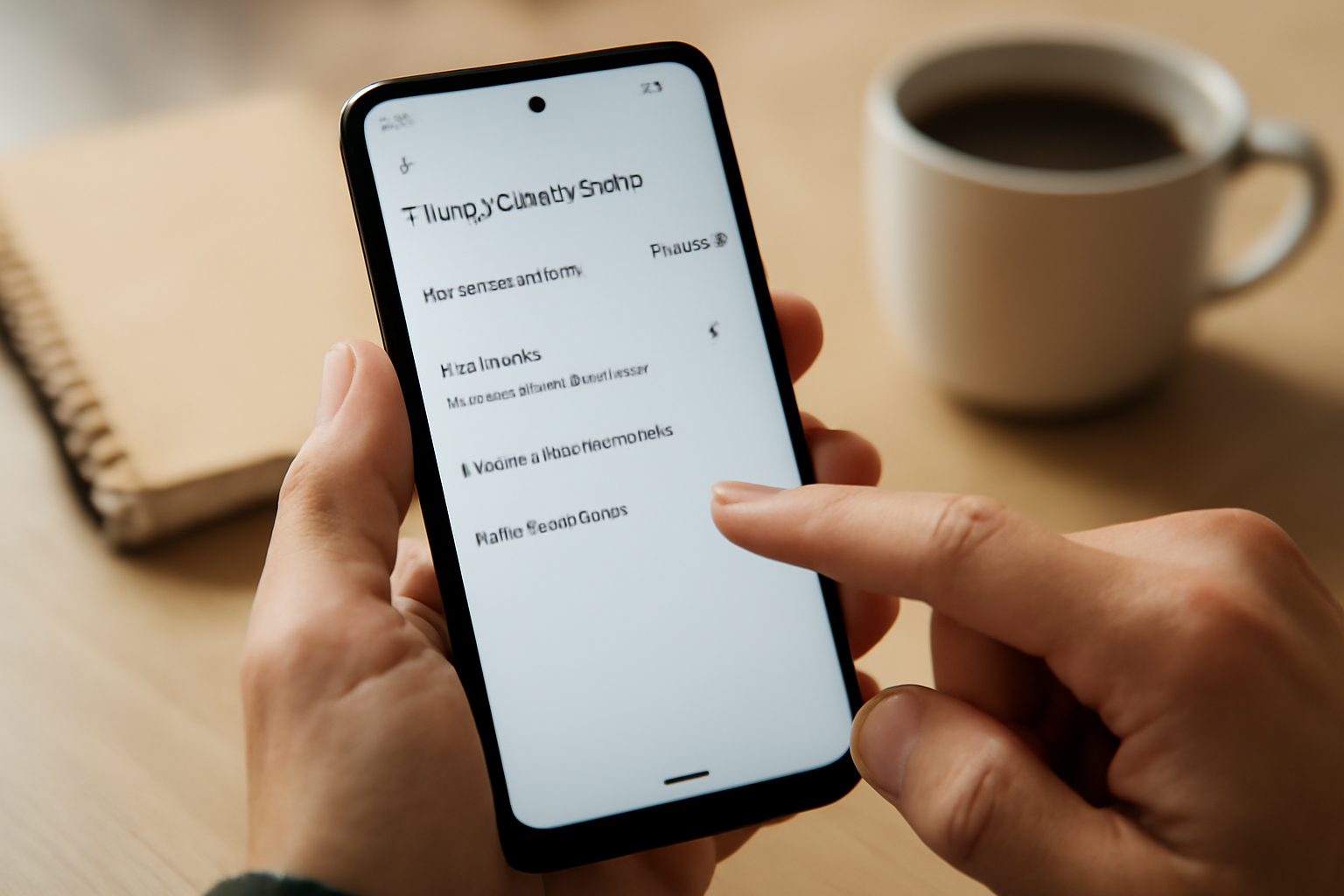
Kuota internet sering habis sebelum akhir bulan karena aplikasi media sosial dan video streaming terus memakai data di latar belakang. Android menyediakan fitur untuk membatasi pemakaian data per aplikasi langsung dari pengaturan, tanpa aplikasi tambahan. Berikut cara mengatur kuota data per aplikasi di HP Android untuk pemula.
Mengapa perlu mengatur kuota data per aplikasi?
Kebutuhan data tiap aplikasi berbeda. Aplikasi chatting mungkin hanya perlu puluhan MB per hari, sementara YouTube atau TikTok bisa menghabiskan ratusan MB dalam hitungan menit. Aplikasi yang boros data akan mengambil jatah kuota yang seharusnya dipakai untuk hal penting.
Mengatur batas per aplikasi mencegah pemborosan tanpa harus mematikan data seluler sepenuhnya. Kamu tetap bisa menerima pesan WhatsApp atau email, sementara aplikasi video tidak leluasa memakai kuota.
Langkah mengatur batas data per aplikasi di Android
Menu pengaturan data seluler ada di hampir semua HP Android, meski nama dan letaknya sedikit berbeda tergantung merek. Berikut langkah umum yang bisa kamu ikuti.
- Buka Pengaturan (Settings) di HP kamu.
- Pilih Jaringan & internet atau Koneksi, lalu ketuk Data seluler.
- Cari dan pilih Penggunaan data atau Data usage.
- Di bagian atas, pastikan kamu melihat data seluler (bukan Wi-Fi). Ketuk Penggunaan data aplikasi atau App data usage.
- Pilih aplikasi yang ingin dibatasi, misalnya YouTube atau Instagram.
- Aktifkan opsi Batasi data latar belakang (Restrict background data) atau Batasi penggunaan data.
Setelah diaktifkan, aplikasi tersebut tidak memakai data saat tidak sedang dibuka. Kamu masih bisa memakainya ketika aplikasi terbuka, tapi tidak ada aktivitas data diam-diam di latar belakang.
Mengatur batas kuota bulanan dan peringatan
Android juga bisa memberi peringatan saat kuota hampir habis. Fitur ini berguna agar kamu tidak kaget ketika data tiba-tiba mentok.
- Di menu Penggunaan data, ketuk ikon roda gigi atau Setelan siklus data.
- Aktifkan Setel batas data seluler.
- Masukkan jumlah kuota bulananmu, misalnya 10 GB.
- Atur juga Peringatan penggunaan data pada angka yang lebih rendah, misalnya 8 GB, agar kamu dapat notifikasi sebelum kuota habis.
Jika batas tercapai, HP mematikan data seluler secara otomatis. Kamu bisa mengaktifkannya lagi kapan saja, tapi fitur ini membantu mencegah tagihan atau pembelian kuota tambahan yang tidak direncanakan.
Tips tambahan agar kuota lebih hemat
Membatasi data per aplikasi adalah langkah awal. Beberapa kebiasaan berikut bisa membuat kuota bertahan lebih lama.
- Matikan pembaruan otomatis aplikasi di Play Store, atau atur agar hanya via Wi-Fi.
- Gunakan mode hemat data di aplikasi streaming seperti YouTube dan Spotify.
- Jika sering membuka banyak aplikasi, cek dulu cara cek pemakaian data internet di HP Android untuk mengetahui aplikasi mana yang paling boros.
- Blokir iklan yang sering muncul dan memakai data dengan cara memblokir iklan di HP Android tanpa aplikasi tambahan.
Mengelola data saat bepergian
Jika kamu sering berpindah tempat dan mengandalkan data seluler, atur juga preferensi jaringan di tiap aplikasi. Google Maps dan YouTube punya opsi untuk mengunduh konten agar bisa diakses offline. Manfaatkan fitur ini sebelum berangkat agar tidak perlu streaming di perjalanan.
Konten kreator mobile yang sering mengunggah video atau foto bisa mencatat pengeluaran kuota untuk mengontrol biaya. Ada aplikasi pencatat pengeluaran untuk konten kreator mobile yang bisa jadi referensi.
Jika kamu juga belajar pemrograman web, kadang data JSON dari server tidak muncul di JavaScript karena masalah izin atau format. Simak penjelasan mengapa array PHP kadang tidak muncul di JavaScript untuk memahami kasus seperti ini.
Menonton olahraga tanpa boros kuota
Bagi penggemar bola, basket, atau UFC, menonton siaran langsung menguras data. Kamu tetap bisa menikmati pertandingan bareng host kocak secara gratis di tarkamlive. Pastikan kuota mencukupi atau gunakan Wi-Fi agar pemakaian data harian tidak terganggu.
Ringkasan
Mengatur kuota data per aplikasi di Android dilakukan lewat menu Pengaturan > Data seluler > Penggunaan data. Batasi aplikasi yang boros, atur peringatan kuota bulanan, dan terapkan kebiasaan hemat data. Kuota internetmu bisa bertahan lebih lama tanpa perlu mengurangi pemakaian HP secara berlebihan.
Pertanyaan yang Sering Diajukan
Apakah membatasi data latar belakang membuat aplikasi tidak berfungsi?
Aplikasi tetap bisa dibuka dan digunakan seperti biasa. Yang dibatasi adalah pemakaian data saat aplikasi berjalan di latar belakang, misalnya sinkronisasi otomatis atau pembaruan feed. Notifikasi penting biasanya tetap masuk, tapi bisa tertunda tergantung aplikasinya.
Bisakah pengaturan ini dilakukan di semua HP Android?
Hampir semua HP Android memiliki menu serupa, tetapi nama dan letaknya bisa berbeda. Pada Samsung, menu ada di Connections > Data usage. Pada Xiaomi, ada di Pengaturan > Data seluler. Jika kesulitan, cari “data usage” di kolom pencarian pengaturan.
Apakah ada cara lain untuk menghemat kuota tanpa membatasi aplikasi?
Ya, kamu bisa mengaktifkan mode hemat data di pengaturan Android, menggunakan Wi-Fi sebisa mungkin, dan menurunkan kualitas video saat streaming. Membatasi aplikasi tertentu tetap cara paling efektif jika ada aplikasi yang sangat boros.