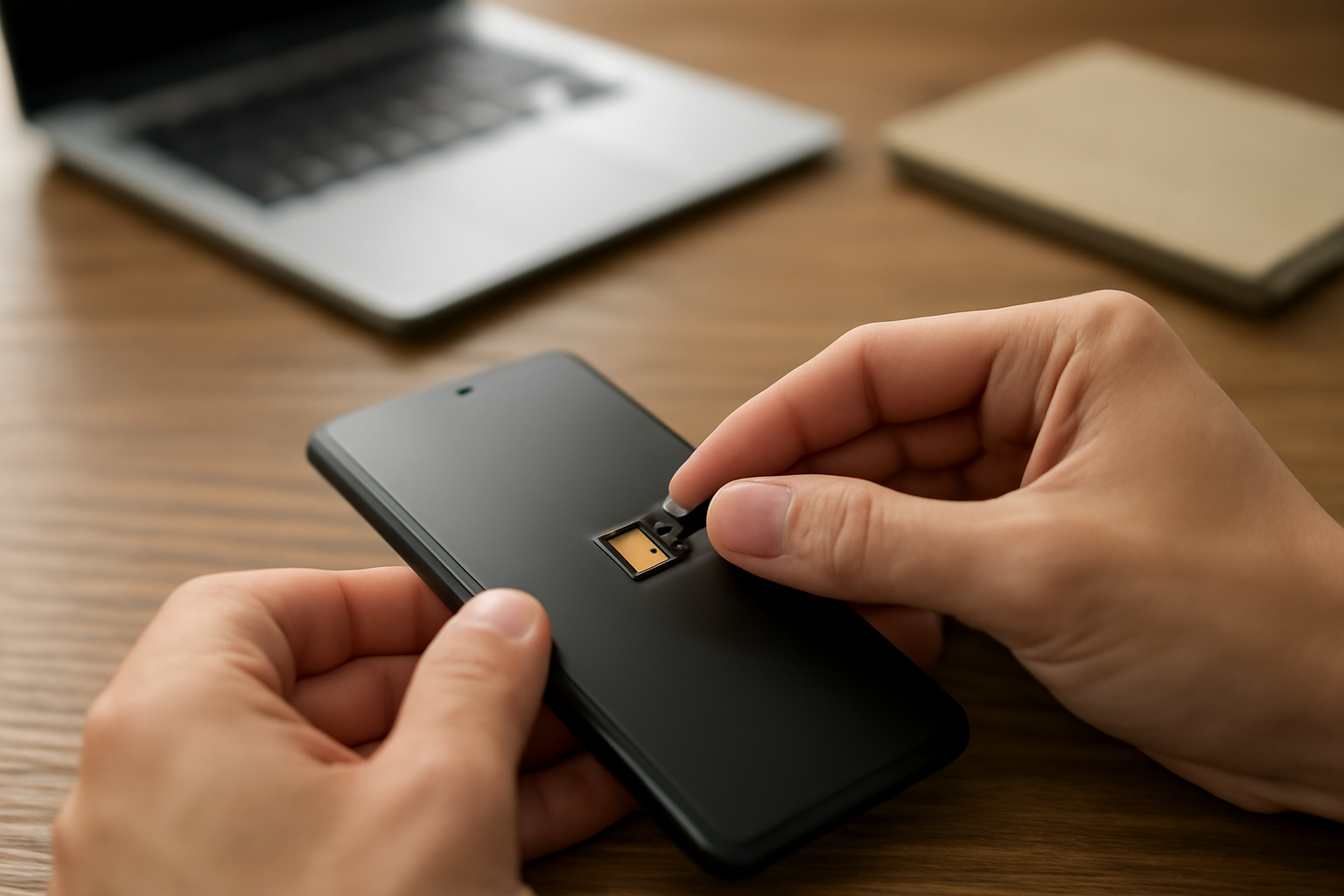
Penyimpanan internal HP Android yang menipis sering membuat aplikasi tidak bisa diperbarui atau HP terasa lambat. Memindahkan sebagian aplikasi ke kartu SD bisa mengosongkan ruang tanpa menghapus data. Panduan ini menjelaskan cara memindahkan aplikasi ke kartu SD di HP Android, mulai dari mengecek dukungan hingga memindahkan aplikasi dengan aman.
Syarat dan Persiapan sebelum Memindahkan Aplikasi
Tidak semua HP Android mendukung pemindahan aplikasi ke kartu SD. Fitur ini bergantung pada versi Android, merek perangkat, dan jenis aplikasi. Aplikasi yang bisa dipindah biasanya aplikasi pihak ketiga yang diinstal dari Play Store, bukan aplikasi sistem bawaan.
Pastikan kartu SD dalam kondisi sehat dan memiliki ruang kosong yang cukup. Kamu juga perlu mengaktifkan opsi pengembang jika ingin memaksa pemindahan pada aplikasi tertentu, tetapi cara ini tidak selalu berhasil. Sebelum mulai, cadangkan data penting aplikasi agar tidak hilang jika terjadi masalah.
- Kartu SD terpasang dengan benar dan terbaca oleh HP.
- Ruang penyimpanan kartu SD masih mencukupi (minimal dua kali ukuran aplikasi).
- Aplikasi yang akan dipindah tidak sedang berjalan.
- HP memiliki cadangan data penting (kontak, foto, dokumen).
Langkah 1: Cek Apakah Aplikasi Bisa Dipindah ke Kartu SD
Setiap aplikasi memiliki keterangan lokasi penyimpanan di menu pengaturan. Buka Pengaturan > Aplikasi (atau Apps), lalu pilih aplikasi yang ingin dipindah. Di sana akan terlihat opsi Penyimpanan atau Storage. Jika ada tombol Ubah atau Change dengan pilihan Kartu SD, berarti aplikasi tersebut mendukung pemindahan.
Jika tombol tersebut tidak muncul, aplikasi tidak bisa dipindah dengan cara standar. Beberapa aplikasi seperti aplikasi perpesanan atau aplikasi sistem memang dikunci di penyimpanan internal. Untuk aplikasi yang tidak bisa dipindah, pertimbangkan untuk menghapus cache atau data lama agar ruang internal lega.
Langkah 2: Pindahkan Aplikasi Satu per Satu
Setelah menemukan aplikasi yang bisa dipindah, ikuti langkah berikut:
- Buka Pengaturan > Aplikasi.
- Pilih aplikasi yang akan dipindah.
- Ketuk Penyimpanan atau Storage.
- Tekan tombol Ubah (Change) dan pilih Kartu SD.
- Ikuti instruksi di layar hingga proses selesai.
Proses pemindahan bisa memakan waktu beberapa detik hingga menit, tergantung ukuran aplikasi. Jangan menutup pengaturan atau mematikan HP selama proses berlangsung. Setelah selesai, aplikasi akan berjalan dari kartu SD dan memakan ruang internal lebih sedikit.
Langkah 3: Atur Lokasi Penyimpanan Default untuk Aplikasi Baru
Beberapa HP Android memungkinkan pengaturan lokasi penyimpanan default untuk aplikasi baru. Caranya, buka Pengaturan > Penyimpanan > Lokasi penyimpanan default (atau sejenisnya). Pilih Kartu SD agar aplikasi baru yang mendukung langsung terpasang di sana. Namun, tidak semua aplikasi mengikuti pengaturan ini, jadi tetap periksa secara manual.
Jika opsi ini tidak tersedia, kamu bisa menggunakan aplikasi pihak ketiga seperti AppMgr III untuk memindahkan aplikasi, tetapi risikonya lebih tinggi. Pastikan aplikasi tersebut tepercaya dan sesuai dengan versi Android kamu.
Masalah yang Sering Muncul dan Cara Mengatasinya
Setelah memindahkan aplikasi, beberapa pengguna melaporkan aplikasi menjadi lambat atau sering force close. Ini karena kartu SD memiliki kecepatan baca-tulis lebih rendah daripada penyimpanan internal. Jika mengalami hal ini, pindahkan kembali aplikasi ke penyimpanan internal.
Masalah lain adalah aplikasi tidak muncul di daftar setelah dipindah. Coba restart HP atau bersihkan cache dengan masuk ke Pengaturan > Penyimpanan > Data cache. Jika masih bermasalah, lepaskan kartu SD dan pasang kembali dengan hati-hati.
Tips: Gunakan kartu SD kelas 10 atau UHS-I agar kinerja aplikasi tetap stabil. Hindari kartu SD dengan kecepatan rendah untuk aplikasi yang sering digunakan.
Untuk mengelola penyimpanan lebih lanjut, kamu bisa membaca 7 cara cek pemakaian data internet di HP Android agar tahu aplikasi mana yang banyak memakai data. Jika baterai ikut terkuras, simak cara memperpanjang usia baterai HP Android.
Alternatif jika Aplikasi Tidak Bisa Dipindah
Jika aplikasi tetap tidak bisa dipindah, ada beberapa cara lain untuk menghemat ruang penyimpanan. Hapus cache aplikasi secara berkala, terutama untuk aplikasi media sosial dan browser. Kamu juga bisa memindahkan file foto dan video ke kartu SD atau cloud, sehingga ruang internal lega.
Untuk aplikasi yang jarang digunakan, pertimbangkan untuk menghapusnya sementara. Jika nanti diperlukan, instal ulang dari Play Store. Cara ini lebih aman daripada memaksa memindahkan aplikasi yang tidak mendukung.
Bagi yang sering berbagi file melalui WhatsApp, pembuatan stiker dari foto bisa menjadi alternatif hiburan tanpa memakan banyak ruang. Ikuti panduan cara membuat stiker WhatsApp dari foto di HP untuk mencoba.
Ringkasan
Memindahkan aplikasi ke kartu SD di HP Android dapat menghemat penyimpanan internal, tetapi tidak semua aplikasi mendukung. Cek dukungan aplikasi, pindahkan satu per satu, dan atur lokasi default jika tersedia. Jika aplikasi menjadi lambat, pindahkan kembali ke penyimpanan internal. Selalu cadangkan data sebelum melakukan perubahan.
Untuk pengelolaan penyimpanan yang lebih menyeluruh, kamu bisa membaca cara mengatur kuota data per aplikasi di HP Android agar penggunaan data lebih terkontrol. Sementara itu, jika kamu ingin menonton konten olahraga seperti basket, sepakbola, atau UFC secara gratis dengan host yang menghibur, kunjungi tarkamlive sebagai alternatif hiburan.
Pertanyaan yang Sering Diajukan
Apakah semua aplikasi bisa dipindah ke kartu SD?
Tidak. Hanya aplikasi yang dikembangkan dengan dukungan penyimpanan eksternal yang bisa dipindah. Aplikasi sistem dan beberapa aplikasi populer sering dikunci di penyimpanan internal.
Apakah memindahkan aplikasi ke kartu SD membuat HP lebih lambat?
Bisa jadi, tergantung kecepatan kartu SD. Kartu SD kelas rendah dapat memperlambat kinerja aplikasi. Gunakan kartu SD berkecepatan tinggi untuk hasil terbaik.
Bagaimana jika aplikasi hilang setelah dipindah?
Restart HP atau pasang ulang kartu SD. Jika masih hilang, instal ulang aplikasi dari Play Store. Pastikan data penting sudah dicadangkan sebelumnya.