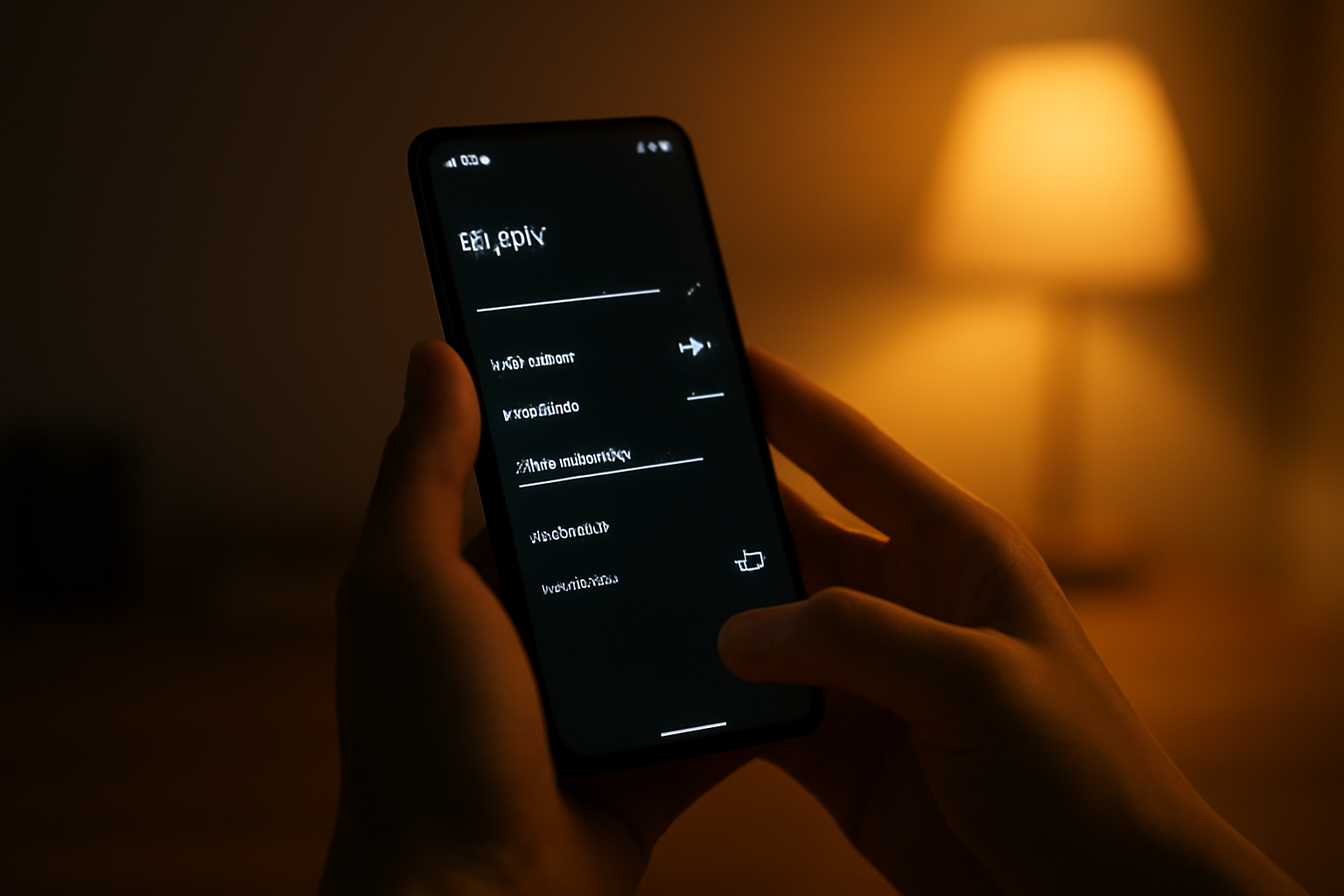
Cara mengatur kecerahan dan refresh rate layar HP Android bisa dilakukan dari menu Pengaturan tanpa aplikasi tambahan. Kecerahan mengatur seberapa terang panel, sedangkan refresh rate menentukan berapa kali layar memperbarui gambar tiap detik. Keduanya berpengaruh langsung ke kenyamanan mata dan pemakaian baterai.
Nama menu bisa berbeda antar merek. Xiaomi memakai nama Display, Samsung menyebutnya Layar, sementara Oppo dan Vivo menaruhnya di bagian Tampilan & Kecerahan. Kalau bingung mencari letaknya, gunakan kolom pencarian di aplikasi Pengaturan.
1. Atur kecerahan manual lewat panel notifikasi
Tarik panel notifikasi dari atas layar, lalu geser slider kecerahan. Cara ini paling cepat saat kamu berpindah dari ruangan terang ke ruangan gelap. Setelah slider digeser manual, HP biasanya keluar dari mode otomatis dan mengunci kecerahan sesuai pilihanmu.
2. Aktifkan kecerahan otomatis dengan bijak
Mode otomatis memakai sensor cahaya untuk menyesuaikan terang layar. Hasilnya lebih nyaman saat beraktivitas di luar ruangan, tetapi sensor kadang bereaksi lambat sehingga layar terasa berkedip. Kalau kamu sering merasa terganggu, matikan otomatis dan atur manual saja.
3. Nyalakan mode gelap sesuai jadwal
Mode gelap menurunkan cahaya yang dipancarkan layar pada aplikasi yang mendukungnya. Beberapa HP punya opsi jadwal, misalnya aktif pukul 18.00 sampai 06.00. Jadwal ini berguna kalau kamu sering membuka HP sebelum tidur.
4. Pasang filter cahaya biru di malam hari
Fitur Night Light atau Eye Comfort mengurangi kadar cahaya biru pada layar. Warnanya akan terlihat lebih hangat dan kekuningan. Aktifkan mulai sore hingga pagi, lalu sesuaikan intensitasnya sampai mata terasa nyaman.
5. Sesuaikan suhu warna layar
Di menu tampilan biasanya ada pengaturan suhu warna dengan pilihan default, hangat, atau dingin. Suhu hangat terasa lebih nyaman untuk membaca lama, sedangkan suhu dingin membuat warna putih terlihat lebih tajam. Pilih yang paling cocok dengan matamu, bukan yang paling terang.
6. Ubah refresh rate ke mode standar saat hemat baterai
HP dengan layar 90Hz atau 120Hz biasanya menyediakan pilihan refresh rate. Mode standar 60Hz memakai daya lebih sedikit, cocok untuk membaca dan membalas chat. Simpan mode tinggi untuk bermain game atau menggulir media sosial.
7. Aktifkan refresh rate adaptif
Banyak HP modern sudah punya mode adaptif yang menurunkan refresh rate otomatis saat layar statis. Jika tersedia, pilih opsi ini agar kamu tidak perlu bolak-balik mengganti pengaturan. Hasilnya, layar tetap mulus saat dibutuhkan dan lebih hemat saat tidak.
8. Batasi resolusi layar kalau tersedia
Sebagian HP kelas atas memberi opsi menurunkan resolusi dari QHD ke FHD. Perbedaannya sulit terlihat di layar kecil, tetapi konsumsi daya bisa lebih rendah. Coba bandingkan sendiri sebelum memutuskan, terutama kalau kamu sering kehabisan baterai di sore hari.
9. Atur waktu layar mati otomatis
Layar yang menyala terlalu lama membuang daya. Atur waktu tidur layar antara 30 detik sampai 1 menit di menu Pengaturan > Layar. Untuk membaca dokumen panjang, gunakan opsi layar tetap menyala saat aplikasi tertentu dibuka.
10. Cek pengaturan aplikasi yang mengunci kecerahan
Beberapa aplikasi video dan game mengunci kecerahan sendiri sehingga tidak mengikuti pengaturan sistem. Kalau layar tiba-tiba terlalu terang saat membuka aplikasi tertentu, cari pengaturan kecerahan di dalam aplikasi tersebut. Ini bukan kerusakan HP, hanya pengaturan bawaan aplikasi.
11. Bersihkan layar dan periksa pelindungnya
Layar yang berminyak atau berdebu membuat cahaya terpancar tidak merata. Lap dengan kain mikrofiber secara rutin. Pelindung layar dengan lapisan anti-glare juga bisa mengurangi pantulan sehingga kamu tidak perlu menaikkan kecerahan terlalu tinggi.
Kalau setelah semua pengaturan di atas HP masih terasa lemot saat berpindah aplikasi, bersihkan dulu sisa data sementara. Ada panduan cara membersihkan cache HP agar tidak lemot yang bisa kamu ikuti langkah demi langkah. Untuk ruang penyimpanan yang penuh, pindahkan aplikasi berat ke kartu memori dengan cara memindahkan aplikasi ke kartu SD di HP Android.
Hal yang perlu dipertimbangkan sebelum mengubah pengaturan layar
Kecerahan tinggi dan refresh rate besar sama-sama menguras baterai. Kalau kamu sering bermain game, atur refresh rate tinggi hanya saat aplikasi game dibuka, lalu kembalikan ke mode standar setelahnya. Untuk pengguna yang banyak membaca di malam hari, filter cahaya biru lebih berpengaruh pada kenyamanan mata dibandingkan sekadar menurunkan kecerahan.
Hindari menyalakan kecerahan maksimal di ruangan gelap. Kontras yang terlalu tajam membuat mata cepat lelah, apalagi kalau kamu memakai HP sambil berbaring. Cukup naikkan satu atau dua tingkat dari posisi terendah yang masih bisa kamu baca.
Bagi sebagian orang, layar yang mulus saat menggulir media sosial atau menonton pertandingan jadi alasan utama memilih HP dengan refresh rate tinggi. Kalau kamu termasuk yang suka nonton bareng komunitas, cek juga platform streaming yang sering menggelar nobar gratis seperti tarkamlive. Pastikan koneksi internet stabil dan kecerahan layar disesuaikan supaya pertandingan tetap jelas tanpa membuat baterai cepat habis.
Masalah tampilan yang terasa aneh setelah mengubah pengaturan juga bisa berasal dari aplikasi yang berjalan tidak semestinya. Jika muncul pesan error saat membuka situs atau aplikasi berbasis web, lihat panduan cara menangani error JavaScript di browser untuk tahu langkah pengecekannya.
Beberapa HP juga memiliki pengaturan tambahan seperti mode baca, perlindungan mata, dan warna adaptif yang bekerja otomatis. Cobalah satu per satu dan beri waktu beberapa hari sebelum menilai hasilnya. Tubuhmu yang paling tahu kombinasi mana yang nyaman.
Ringkasan
Kecerahan dan refresh rate layar Android bisa diatur dari menu Pengaturan tanpa alat tambahan. Mulai dari slider kecerahan, filter cahaya biru, suhu warna, hingga refresh rate adaptif. Sesuaikan dengan aktivitas dan kondisi ruangan supaya mata tetap nyaman dan baterai tidak cepat terkuras.
Pertanyaan yang Sering Diajukan
Apakah refresh rate tinggi selalu membuat baterai cepat habis?
Refresh rate tinggi membutuhkan daya lebih besar karena layar memperbarui gambar lebih sering. Pemakaian baterai tetap tergantung aplikasi yang dibuka. Mode adaptif membantu menekan konsumsi daya saat layar menampilkan gambar statis.
Kenapa kecerahan layar berubah sendiri padahal sudah diatur manual?
Biasanya karena mode kecerahan otomatis masih aktif atau ada aplikasi yang mengunci kecerahan sendiri. Matikan kecerahan otomatis di menu tampilan, lalu periksa pengaturan di dalam aplikasi yang sedang kamu buka.
Apakah filter cahaya biru bisa merusak tampilan warna foto?
Filter cahaya biru membuat warna layar lebih hangat, jadi warna foto bisa terlihat berbeda dari aslinya. Matikan filter sementara saat mengedit atau memeriksa foto agar warna yang kamu lihat lebih akurat.