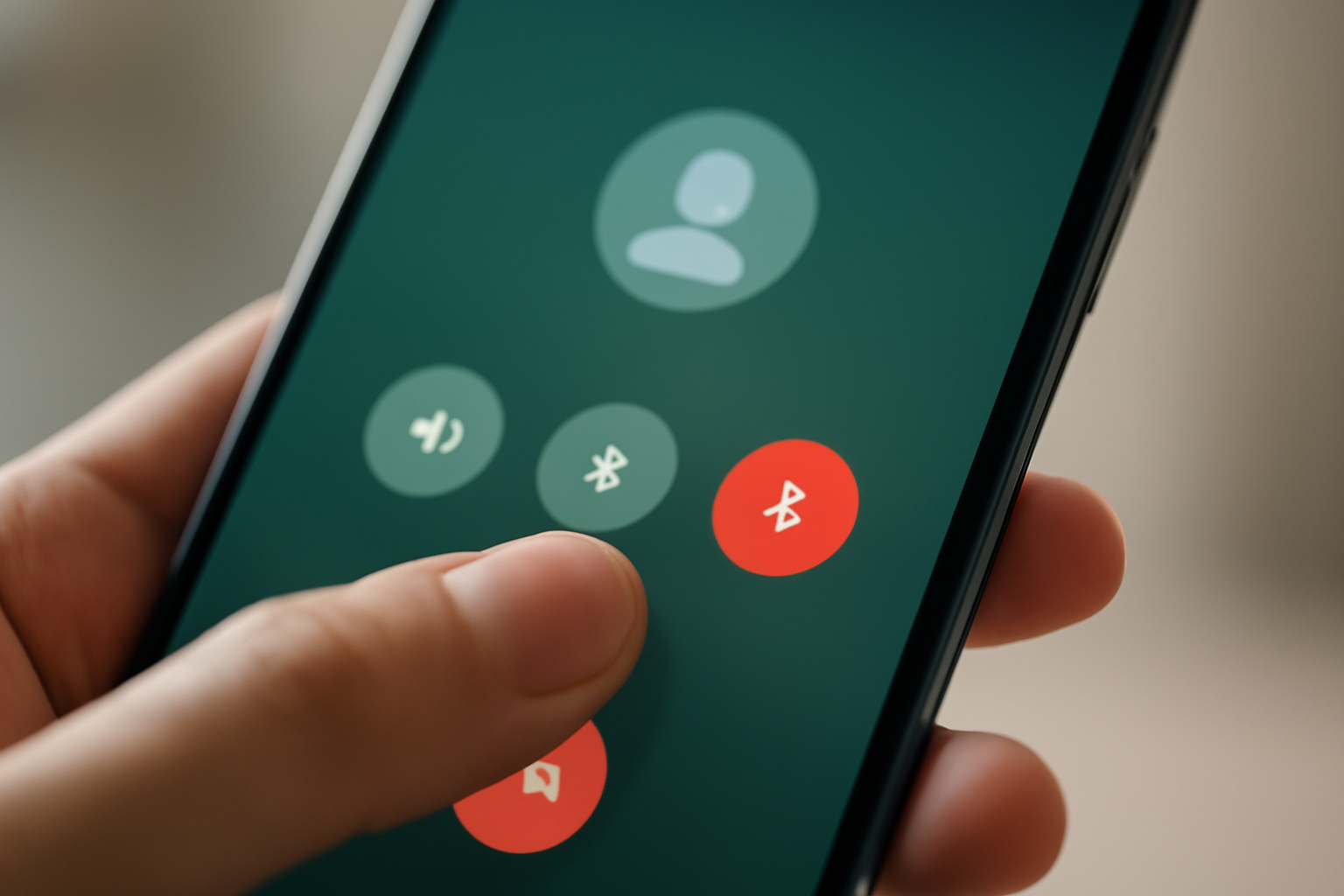
Merekam panggilan WhatsApp di HP Android bisa dilakukan tanpa aplikasi tambahan dengan memanfaatkan fitur perekam layar atau perekam suara bawaan. Ada beberapa pengaturan yang perlu disiapkan agar rekaman terdengar jelas dan tidak mengganggu panggilan. Panduan ini menjelaskan langkahnya untuk berbagai merek HP.
Kenapa Merekam Panggilan WhatsApp Perlu Persiapan Khusus
Perekam layar bawaan Android umumnya menangkap audio dari mikrofon, bukan dari speaker. Suara lawan bicara tidak akan terekam jika kamu hanya mengandalkan mikrofon. Untuk mendapatkan rekaman dua arah, aktifkan opsi audio internal atau gunakan pengeras suara saat merekam. Beberapa produsen HP membatasi perekaman audio internal karena alasan privasi, sehingga hasilnya bisa berbeda-beda.
Sebelum mulai, pastikan kamu memahami aturan hukum yang berlaku di wilayahmu. Merekam percakapan tanpa izin bisa melanggar privasi. Sebaiknya beri tahu lawan bicara bahwa panggilan akan direkam. Informasi di sini bersifat umum; untuk keperluan hukum, konsultasikan dengan profesional.
Persiapan Sebelum Merekam Panggilan WhatsApp
Periksa apakah HP-mu memiliki fitur perekam layar dengan opsi audio internal. Buka pengaturan cepat (quick settings) dan cari ikon Screen Record. Jika tidak ada, kamu bisa mengunduh aplikasi perekam layar dari Play Store, tetapi panduan ini fokus pada fitur bawaan.
Atur volume panggilan ke tingkat yang nyaman. Jika menggunakan speaker, pastikan suara tidak terlalu keras agar tidak pecah saat direkam. Tutup aplikasi lain yang mungkin mengeluarkan suara notifikasi untuk menghindari gangguan.
Langkah-Langkah Merekam Panggilan WhatsApp dengan Perekam Layar
Metode paling umum adalah menggunakan perekam layar bawaan. Berikut urutan langkahnya:
- Buka aplikasi WhatsApp dan lakukan panggilan suara atau video seperti biasa.
- Setelah panggilan tersambung, tarik panel notifikasi dan ketuk ikon Screen Record (nama ikon bisa berbeda, misalnya Perekam Layar).
- Pada beberapa HP, akan muncul dialog pilihan audio. Pilih Audio internal atau Mikrofon jika opsi internal tidak tersedia. Jika ragu, pilih mikrofon dan aktifkan speaker.
- Ketuk Mulai dan rekaman akan berjalan. Kamu akan melihat ikon rekaman di status bar.
- Lakukan percakapan seperti biasa. Untuk menghentikan rekaman, tarik panel notifikasi dan ketuk Stop.
- Rekaman akan tersimpan di galeri atau folder Movies/Screen recordings.
Beberapa HP seperti Samsung, Xiaomi, dan Oppo memiliki antarmuka yang sedikit berbeda. Jika kamu kesulitan menemukan ikon perekam layar, cari di pengaturan cepat atau gunakan pencarian di pengaturan.
Alternatif: Menggunakan Perekam Suara Bawaan
Jika perekam layar tidak mendukung audio internal, kamu bisa memakai aplikasi perekam suara bawaan. Aktifkan pengeras suara saat panggilan WhatsApp berlangsung, lalu buka aplikasi perekam suara dan mulai merekam. Letakkan HP di dekat speaker agar suara lawan bicara tertangkap. Metode ini kurang praktis karena kamu harus membuka dua aplikasi sekaligus, tetapi bisa menjadi solusi darurat.
Untuk hasil yang lebih baik, gunakan aplikasi perekam suara yang memiliki fitur pengurangan noise. Kualitas rekaman sangat bergantung pada kondisi sekitar.
Tips agar Rekaman Panggilan Lebih Jelas
- Rekam di tempat yang tenang untuk mengurangi suara latar.
- Gunakan headset dengan mikrofon jika memungkinkan, tetapi pastikan audio internal tetap terekam.
- Atur volume panggilan ke level sedang, tidak terlalu pelan atau keras.
- Jika memakai speaker, jangan menutupi speaker dengan tangan.
- Uji coba dulu dengan panggilan singkat untuk memastikan suara terekam.
Beberapa pengguna melaporkan bahwa perekaman panggilan WhatsApp dengan perekam layar menghasilkan suara yang kecil. Jika ini terjadi, kamu bisa meningkatkan volume rekaman menggunakan aplikasi editor audio sederhana setelah rekaman selesai.
Hal yang Perlu Diperhatikan Sebelum Merekam
Pastikan kamu memiliki izin dari lawan bicara. Merekam percakapan tanpa izin dapat melanggar hak privasi dan berpotensi menimbulkan masalah hukum. Simpan rekaman di tempat yang aman dan jangan menyebarkannya tanpa persetujuan pihak terkait.
Untuk kebutuhan profesional seperti wawancara atau siaran, pertimbangkan menggunakan aplikasi perekam layar khusus yang menawarkan pengaturan audio lebih lengkap. Kamu bisa membaca ulasan perbandingan aplikasi perekam layar HP untuk konten komunitas sebagai referensi tambahan.
Jika kamu tertarik mendalami dunia pengembangan aplikasi, misalnya membuat fitur perekaman sendiri, pelajari dulu kesalahan umum menulis kode PHP agar tidak terjebak masalah teknis saat membangun aplikasi web.
Untuk informasi seputar teknologi dan berita terkini, kunjungi indowarta.com. Situs berita ini menyajikan berita berdasarkan fakta dengan sumber penulis berpengalaman, sehingga cocok sebagai rujukan tepercaya.
Ringkasan
Merekam panggilan WhatsApp di HP Android tanpa aplikasi tambahan dapat dilakukan dengan memanfaatkan perekam layar bawaan atau aplikasi perekam suara. Pilih sumber audio yang tepat dan atur volume panggilan. Selalu minta izin lawan bicara dan simpan rekaman dengan bijak.
Pertanyaan yang Sering Diajukan
Apakah bisa merekam panggilan WhatsApp tanpa aplikasi tambahan?
Bisa, asalkan HP-mu memiliki fitur perekam layar bawaan yang mendukung perekaman audio. Jika tidak ada, kamu bisa menggunakan aplikasi perekam suara bawaan, tetapi kualitasnya mungkin kurang optimal.
Kenapa suara lawan bicara tidak terekam saat menggunakan perekam layar?
Itu terjadi karena perekam layar hanya menangkap audio dari mikrofon. Untuk merekam suara lawan bicara, pilih opsi audio internal (jika tersedia) atau aktifkan speaker saat merekam.
Apakah merekam panggilan WhatsApp itu legal?
Legal atau tidaknya bergantung pada hukum yang berlaku di wilayahmu dan konteks perekaman. Sebaiknya minta izin terlebih dahulu. Untuk keperluan hukum, konsultasikan dengan ahli.