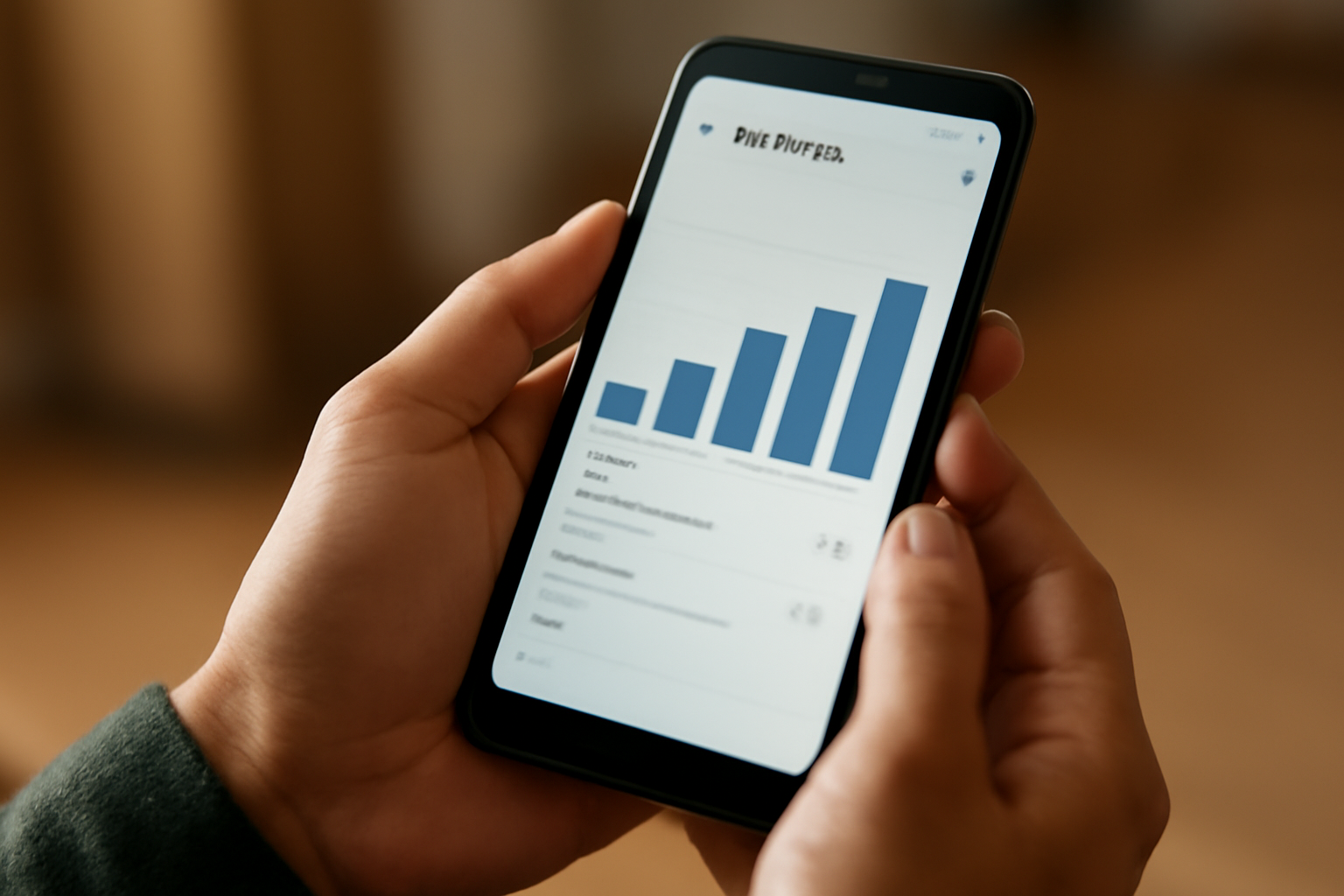
Kuota internet habis padahal baru dipakai sebentar? Cek pemakaian data lewat pengaturan Android untuk melihat aplikasi mana yang paling banyak memakai kuota. Pengaturan bawaan HP menyediakan rincian per aplikasi, jadi kamu bisa langsung tahu penyebabnya tanpa aplikasi tambahan.
1. Cek lewat Pengaturan > Jaringan & Internet
Buka Pengaturan, pilih Jaringan & internet, lalu ketuk Penggunaan data (atau Data usage). Halaman ini menampilkan grafik pemakaian harian dan daftar aplikasi yang mengonsumsi data, diurutkan dari yang paling besar. Ketuk salah satu aplikasi untuk melihat rincian pemakaian latar depan dan latar belakang.
Jika HP memakai dua SIM, pilih SIM yang ingin diperiksa di bagian atas halaman. Angka yang muncul adalah data seluler, bukan Wi-Fi.
2. Atur Siklus Tagihan agar Angka Akurat
Android menghitung pemakaian per tanggal 1 setiap bulan secara default. Jika siklus tagihanmu berbeda, ketuk ikon roda gigi di halaman Penggunaan data, lalu pilih Siklus penagihan dan atur tanggal mulai. Setelah disesuaikan, angka pemakaian mengikuti periode tagihan operator.
Sesuaikan tanggal ini agar kamu tidak salah menilai. Tanpa penyesuaian, pemakaian yang terlihat tinggi bisa jadi hanya karena data dari bulan sebelumnya masih terhitung.
3. Lihat Rincian per Aplikasi
Setiap aplikasi punya pola konsumsi berbeda. Media sosial dan video streaming biasanya paling boros karena memuat gambar dan video. Aplikasi chat lebih hemat, tetapi bisa membengkak jika sering mengirim file atau video. Aplikasi peta dan musik streaming juga memakai data cukup besar saat digunakan di luar rumah.
Di halaman rincian aplikasi, kamu bisa melihat berapa banyak data yang dipakai saat aplikasi berjalan di latar belakang. Angka ini sering menjadi penyebab kuota terkuras tanpa disadari.
4. Batasi Data Latar Belakang untuk Aplikasi Boros
Masuk ke Pengaturan > Aplikasi, pilih aplikasi yang boros, lalu ketuk Data seluler dan matikan Data latar belakang. Aplikasi tetap bisa dipakai saat dibuka, tetapi tidak lagi mengambil data saat tidak aktif. Cara ini efektif untuk aplikasi yang jarang dipakai tetapi sering memperbarui konten di belakang layar.
Beberapa aplikasi mungkin tidak bisa berjalan normal tanpa data latar belakang, misalnya aplikasi email atau pesan. Uji dulu sebelum mematikan untuk aplikasi penting.
5. Pasang Peringatan dan Batas Data
Di halaman Penggunaan data, ketuk Peringatan data dan tentukan ambang batas, misalnya 80% dari kuota. Android akan mengirim notifikasi saat pemakaian mendekati batas. Kamu juga bisa mengaktifkan Batas data agar data seluler mati otomatis saat kuota habis.
Fitur ini berguna jika kuota bulananmu terbatas. Dengan peringatan dini, kamu masih punya waktu untuk mengurangi pemakaian atau membeli tambahan kuota sebelum kehabisan.
6. Cek lewat Aplikasi Operator
Setiap operator seluler punya aplikasi resmi yang menampilkan sisa kuota dan riwayat pemakaian sesuai catatan operator. Angka di aplikasi operator bisa berbeda sedikit dengan pengaturan Android karena metode pencatatannya berbeda. Gunakan aplikasi operator sebagai pembanding, terutama jika kamu mencurigai adanya selisih tagihan.
Selain aplikasi, kamu bisa mengecek lewat kode USSD yang disediakan operator. Kode ini biasanya tercantum di situs resmi operator atau di kartu perdana.
7. Bersihkan Cache Aplikasi yang Sering Dipakai
Cache aplikasi mempercepat loading, tetapi menumpuk seiring waktu dan bisa memakan ruang penyimpanan. Cache yang besar tidak langsung memakan kuota, tetapi aplikasi yang cache-nya bermasalah kadang mengunduh ulang data lebih sering. Membersihkan cache secara berkala membantu menjaga performa HP tetap ringan. Simak langkah lengkapnya di cara membersihkan cache HP agar tidak lemot.
Untuk aplikasi yang sering dipakai, bersihkan cache sebulan sekali. Jangan hapus data aplikasi kecuali memang perlu, karena itu akan menghapus akun dan pengaturan di dalamnya.
Kapan Perlu Waspada?
Jika pemakaian data melonjak tanpa perubahan kebiasaan, periksa aplikasi yang baru dipasang. Beberapa aplikasi mengunduh konten di latar belakang atau menyinkronkan data secara agresif. Matikan data latar belakang untuk aplikasi tersebut, atau cabut izinnya jika tidak diperlukan. Kamu juga bisa membatasi konsumsi data saat menjelajah dengan memblokir iklan, seperti dijelaskan di cara memblokir iklan di HP Android tanpa aplikasi tambahan.
Pertanyaan yang Sering Diajukan
Apakah angka pemakaian data di Android sama dengan tagihan operator?
Tidak selalu sama persis. Android mencatat data yang lewat di perangkat, sedangkan operator mencatat di jaringan. Selisih kecil wajar terjadi, tetapi jika selisihnya besar, bandingkan dengan aplikasi operator atau hubungi layanan pelanggan.
Bagaimana cara melihat pemakaian data per aplikasi tanpa membuka pengaturan?
Beberapa HP punya pintasan di panel notifikasi atau widget data. Jika tidak ada, kamu tetap perlu membuka Pengaturan. Aplikasi pihak ketiga bisa menampilkan ringkasan, tetapi biasanya memerlukan izin akses yang lebih luas.
Apakah mematikan data latar belakang menghemat kuota?
Ya, karena aplikasi tidak lagi mengambil data saat tidak dibuka. Namun, notifikasi dari aplikasi tersebut bisa tertunda. Matikan hanya untuk aplikasi yang tidak membutuhkan pembaruan real-time.