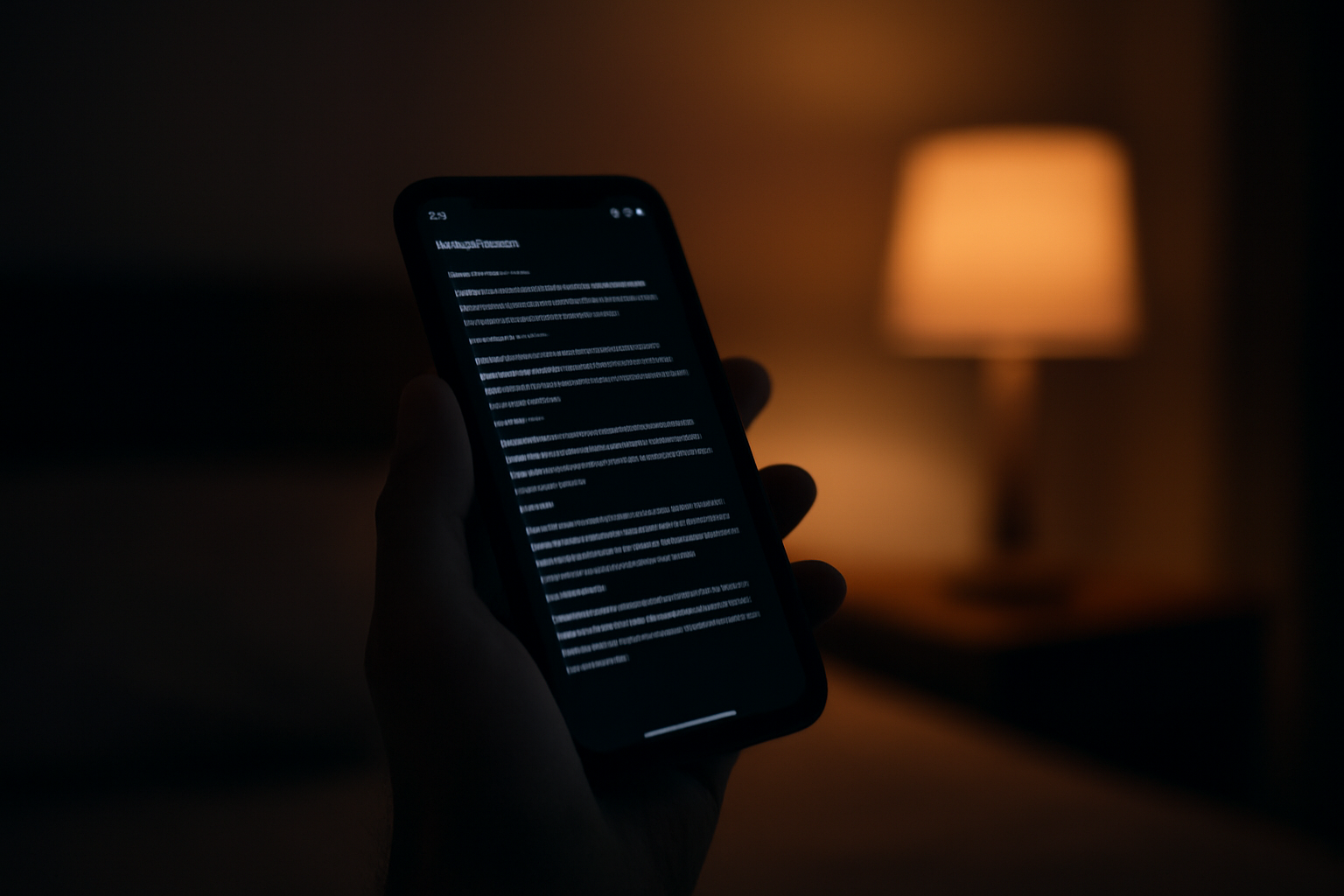
Kamu bisa mengaktifkan mode gelap di HP Android lewat Pengaturan > Tampilan, lalu pilih Jadwal dan tentukan waktu mulai serta berakhirnya. Setelah dijadwalkan, layar akan berubah tema sendiri saat matahari terbenam dan kembali terang saat pagi. Pengaturan ini tersedia di hampir semua Android versi 10 ke atas, meski nama menunya sedikit berbeda antar merek.
Menemukan menu mode gelap di berbagai merek HP
Android tidak menyeragamkan letak menu Tema Gelap. Di HP dengan Android versi murni seperti Pixel dan Motorola, menunya ada di Pengaturan > Tampilan > Tema Gelap. Samsung menaruh di Pengaturan > Tampilan > Mode Gelap. Xiaomi dan Redmi memakai Pengaturan > Tampilan > Mode Gelap, sedangkan Oppo dan Realme menyebutnya Mode Gelap di menu Tampilan dan Kecerahan.
Cara cepat menemukannya: buka Pengaturan, ketik “gelap” atau “dark” di kolom pencarian. Hampir semua peluncur Android modern punya bilah pencarian di bagian atas daftar pengaturan.
Mengatur jadwal otomatis lewat menu Tampilan
Langkah berikut berlaku untuk sebagian besar HP Android. Beberapa label mungkin berbeda, tapi alurnya sama.
- Buka Pengaturan.
- Pilih Tampilan atau Layar.
- Ketuk Tema Gelap atau Mode Gelap.
- Aktifkan sakelar utama, lalu pilih Jadwal.
- Pilih Menyalakan dari matahari terbenam hingga matahari terbit, atau pilih Waktu khusus dan isi jam mulai serta jam selesai.
Opsi matahari terbenam memakai lokasi HP untuk menentukan waktu. Kalau kamu ingin jam yang pasti, misalnya pukul 19.00 sampai 06.00, pilih waktu khusus. Ini lebih andal kalau lokasi HP sering dimatikan atau GPS kurang akurat di dalam ruangan.
Kalau opsi Jadwal tidak muncul
Beberapa HP hanya menampilkan sakelar on/off tanpa pilihan jadwal. Coba periksa apakah ada pembaruan sistem yang belum dipasang, karena opsi ini biasanya ikut dalam pembaruan antarmuka. Kalau tetap tidak ada, kamu bisa memakai jalan pintas lewat aplikasi pihak ketiga atau mengandalkan pengaturan di bawah ini.
Memakai pintu cepat di panel notifikasi
Tarik panel notifikasi dari atas layar, lalu cari ikon Tema Gelap. Kalau tidak terlihat, ketuk ikon pensil atau tombol edit dan seret ikon Tema Gelap ke daftar utama. Dengan begitu kamu bisa menyalakannya satu ketukan saat malam tanpa membuka Pengaturan.
Pintasan ini berguna kalau kamu sering membaca di kasur dan tidak ingin layar menyala terang. Namun perlu diingat, tema gelap tidak otomatis mengubah tampilan semua aplikasi. Aplikasi yang belum mendukung akan tetap menampilkan latar putih, dan itu normal.
Mengapa mode gelap tidak menghemat baterai sebanyak yang diklaim
Mode gelap hanya menghemat daya pada layar OLED, karena piksel hitam benar-benar mati. Di layar IPS atau LCD, lampu latar tetap menyala penuh sehingga konsumsi daya nyaris sama. Kalau HP-mu memakai panel OLED, memakai tema gelap di malam hari bisa sedikit mengurangi konsumsi baterai, tapi tidak sebesar efek menurunkan kecerahan layar.
Membaca di malam hari dengan tema gelap lebih nyaman untuk mata karena kontras cahaya yang lebih rendah. Manfaat ini lebih terasa daripada klaim hemat baterai. Kalau baterai HP jadi masalah saat kamu banyak beraktivitas di grup percakapan, ada baiknya membaca cara menghemat baterai HP saat aktif di komunitas yang membahas pengaturan tambahan di luar tema layar.
Membuat jadwal otomatis dengan aplikasi pihak ketiga
Kalau menu bawaan tidak punya opsi jadwal, aplikasi otomasi seperti Tasker atau MacroDroid bisa mengambil alih. Alurnya: buat profil yang memicu pada waktu tertentu, lalu tambahkan aksi untuk menyalakan Tema Gelap. Aplikasi ini butuh izin aksesibilitas, jadi pastikan kamu mengunduhnya dari Play Store resmi.
Sebelum memasang aplikasi tambahan, coba dulu jalan pintas lewat pengaturan pengembang. Beberapa HP menyediakan opsi Force Dark yang memaksa aplikasi bertema terang ikut menggelap. Hasilnya tidak selalu rapi, terutama pada aplikasi dengan gambar dan warna khusus, tapi bisa jadi solusi sementara.
Tips agar peralihan tema tidak mengganggu
- Pilih jam mulai yang sesuai kebiasaan tidurmu, bukan sekadar mengikuti matahari terbenam. Kalau kamu tidur pukul 23.00, atur mode gelap mulai pukul 20.00.
- Hindari jadwal yang berganti terlalu sering. Peralihan tema setiap beberapa jam membuat mata perlu menyesuaikan diri terus.
- Sesuaikan kecerahan layar bersama tema gelap. Layar gelap dengan kecerahan tinggi tetap menyilaukan di ruangan minim cahaya.
- Kalau layar terasa aneh setelah tema berubah, misalnya sentuhan tidak merespons, cek panduan cara mengatasi layar HP Android yang tidak merespons sentuhan untuk memastikan masalahnya bukan pada perangkat keras.
Kalau kamu terganggu oleh notifikasi yang tetap muncul terang di malam hari, atur juga suara dan getarnya lewat panduan cara mengatur notifikasi HP Android agar tidak berisik. Dua pengaturan ini saling melengkapi saat malam.
Untuk pengaturan yang lebih luas agar HP tetap ringan, ada daftar 11 pengaturan Android yang bikin HP ngebut lagi yang bisa kamu coba setelah tema gelap beres.
Ringkasan
Mode gelap dijadwalkan lewat menu Tampilan, dengan pilihan mengikuti matahari terbenam atau jam tertentu. Kalau menu bawaan tidak menyediakan jadwal, pintasan di panel notifikasi atau aplikasi otomasi bisa jadi jalan keluar. Hemat baterai dari tema gelap hanya berlaku di layar OLED, sementara manfaat utamanya ada pada kenyamanan mata saat cahaya ruangan rendah.
Pertanyaan yang Sering Diajukan
Apakah mode gelap membuat baterai lebih awet di semua HP?
Tidak. Penghematan daya hanya terasa pada layar OLED karena piksel hitam mati. Di layar LCD, lampu latar tetap menyala sehingga konsumsi daya hampir sama dengan tema terang.
Kenapa sebagian aplikasi tetap putih meski mode gelap aktif?
Aplikasi menentukan sendiri apakah mendukung tema gelap atau tidak. Kalau pengembangnya belum menambahkan dukungan, tampilan akan tetap terang. Opsi Force Dark di pengaturan pengembang bisa memaksa, tapi hasilnya kadang kurang rapi.
Bisakah jadwal mode gelap berbeda untuk hari kerja dan akhir pekan?
Menu bawaan Android umumnya hanya menyediakan satu jadwal. Untuk pengaturan berbeda per hari, kamu perlu aplikasi otomasi yang mendukung jadwal khusus di tiap hari.