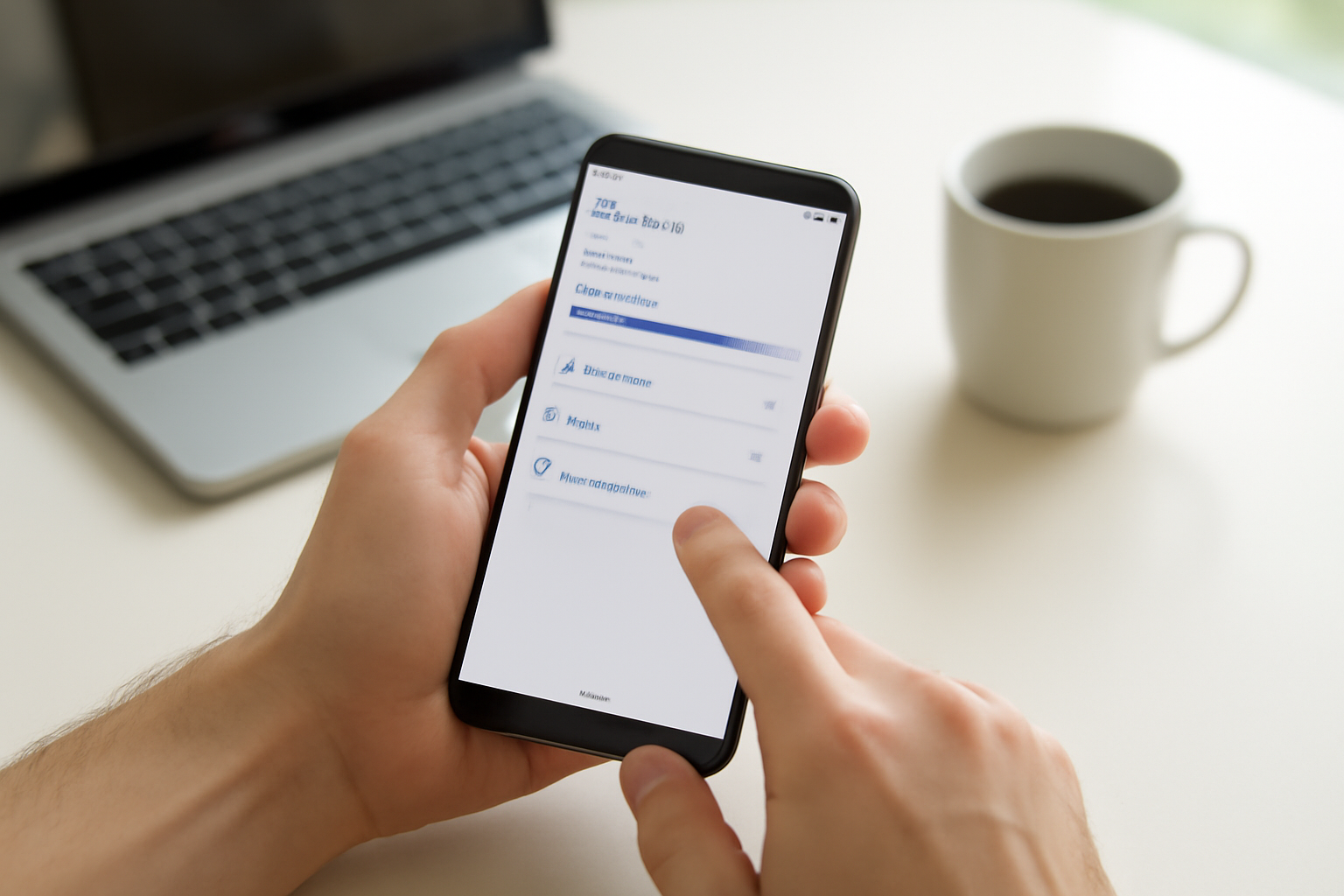
Cache adalah data sementara yang disimpan aplikasi agar loading lebih cepat. Lama-kelamaan tumpukan cache bisa memakan ruang penyimpanan dan membuat HP terasa lambat. Menghapus cache HP Android cukup dilakukan lewat menu Pengaturan atau Recovery, tanpa perlu aplikasi tambahan dan tanpa menghapus data pribadi.
Apa Itu Cache dan Mengapa Perlu Dihapus?
Cache menyimpan salinan gambar, video, atau data lain dari aplikasi agar saat dibuka lagi tidak perlu mengunduh ulang. Namun, cache yang menumpuk bisa membuat penyimpanan penuh dan memperlambat kinerja sistem. Menghapus cache aman karena hanya membuang data sementara, bukan akun atau file penting.
Jika HP terasa lemot atau penyimpanan hampir penuh, menghapus cache bisa jadi langkah awal. Untuk masalah penyimpanan yang lebih serius, kamu bisa membaca cara menghemat penyimpanan HP Android tanpa harus menghapus foto.
Cara Menghapus Cache Aplikasi lewat Pengaturan
Setiap aplikasi punya tombol hapus cache sendiri. Berikut langkahnya:
- Buka Pengaturan di HP Android.
- Pilih Aplikasi atau Kelola Aplikasi (tergantung merek HP).
- Ketuk aplikasi yang ingin dibersihkan cache-nya, misalnya WhatsApp atau Instagram.
- Pilih Penyimpanan atau Penyimpanan & cache.
- Ketuk Hapus Cache. Jangan pilih Hapus Data karena itu akan menghapus akun dan pengaturan aplikasi.
Ulangi untuk beberapa aplikasi yang paling sering digunakan. Aplikasi media sosial dan browser biasanya menyimpan cache paling banyak.
Membersihkan Cache Semua Aplikasi Sekaligus
Beberapa HP punya fitur pembersih bawaan. Di Samsung, buka Pengaturan > Perawatan Perangkat > Penyimpanan > Pembersih. Di Xiaomi, gunakan aplikasi Keamanan > Pembersih. Fitur ini akan memindai cache dan file sementara dari semua aplikasi.
Jika HP tidak punya fitur tersebut, kamu bisa memakai aplikasi pihak ketiga seperti Files by Google yang menyediakan opsi Bersihkan untuk membuang file sampah. Namun, tetap hati-hati agar tidak menghapus file penting.
Menghapus Cache Sistem lewat Mode Recovery
Cache sistem (cache partition) menyimpan data sementara dari proses Android. Menghapusnya bisa membantu saat HP terasa lambat atau setelah update. Caranya:
- Matikan HP sepenuhnya.
- Tekan dan tahan tombol Power + Volume Atas (atau sesuai merek) hingga muncul logo recovery.
- Gunakan tombol volume untuk navigasi, pilih Wipe Cache Partition.
- Konfirmasi dengan tombol Power, lalu pilih Reboot System Now.
Langkah ini tidak menghapus data pengguna, tetapi pastikan kamu sudah mencadangkan data penting sebelum masuk recovery. Untuk panduan umum tentang mempercepat HP, kamu bisa lihat 11 pengaturan Android yang bikin HP ngebut lagi.
Kapan Sebaiknya Menghapus Cache?
Lakukan penghapusan cache secara berkala, misalnya sebulan sekali, atau saat kamu melihat tanda-tanda berikut:
- Penyimpanan internal cepat penuh padahal tidak banyak file baru.
- Aplikasi sering macet atau loading lama.
- HP terasa panas saat menjalankan aplikasi ringan.
- Setelah pembaruan sistem atau aplikasi.
Jangan terlalu sering menghapus cache karena aplikasi akan mengunduh ulang data dan memakan kuota internet. Sesuaikan dengan kebutuhan.
Alternatif: Memindahkan Aplikasi ke Kartu SD
Jika penyimpanan internal tetap penuh setelah menghapus cache, pertimbangkan memindahkan aplikasi ke kartu SD. Caranya bisa kamu baca di cara memindahkan aplikasi ke kartu SD di HP Android. Namun, tidak semua aplikasi mendukung fitur ini.
Untuk kebutuhan editing foto misalnya membuat stiker WhatsApp, kamu bisa mengikuti panduan cara membuat stiker WhatsApp dari foto di HP yang tidak memerlukan banyak ruang penyimpanan.
Jika kamu tertarik belajar coding ringan untuk membuat aplikasi pembersih sederhana, ada tips praktis memulai kode PHP, JS, dan CSS untuk pemula yang bisa jadi titik awal.
Untuk mengikuti berita teknologi terbaru seputar Android, kunjungi indowarta yang menyajikan informasi berdasarkan fakta dari penulis berpengalaman. Sementara itu, jika kamu ingin hiburan menonton bareng olahraga seperti basket, sepakbola, atau UFC, ada tarkamlive yang menawarkan nobar gratis dengan host kocak.
Ringkasan
Menghapus cache HP Android adalah cara cepat membebaskan ruang penyimpanan dan mengembalikan performa. Mulai dari cache aplikasi lewat Pengaturan, gunakan pembersih bawaan, atau bersihkan cache sistem lewat recovery. Lakukan secukupnya dan rutin agar HP tetap ringan.
Pertanyaan yang Sering Diajukan
Apakah menghapus cache akan menghilangkan data penting?
Tidak. Cache hanya berisi data sementara seperti gambar atau file yang diunduh ulang. Akun, kontak, dan file pribadi tetap aman selama kamu tidak memilih “Hapus Data”.
Apakah perlu aplikasi tambahan untuk membersihkan cache?
Tidak selalu. HP Android modern sudah punya fitur pembersih bawaan. Jika tidak ada, aplikasi seperti Files by Google bisa membantu, asalkan kamu berhati-hati memilih file yang akan dihapus.
Seberapa sering sebaiknya menghapus cache?
Cukup sebulan sekali atau saat penyimpanan mulai penuh. Terlalu sering menghapus cache justru membuat aplikasi mengunduh ulang data dan boros kuota.