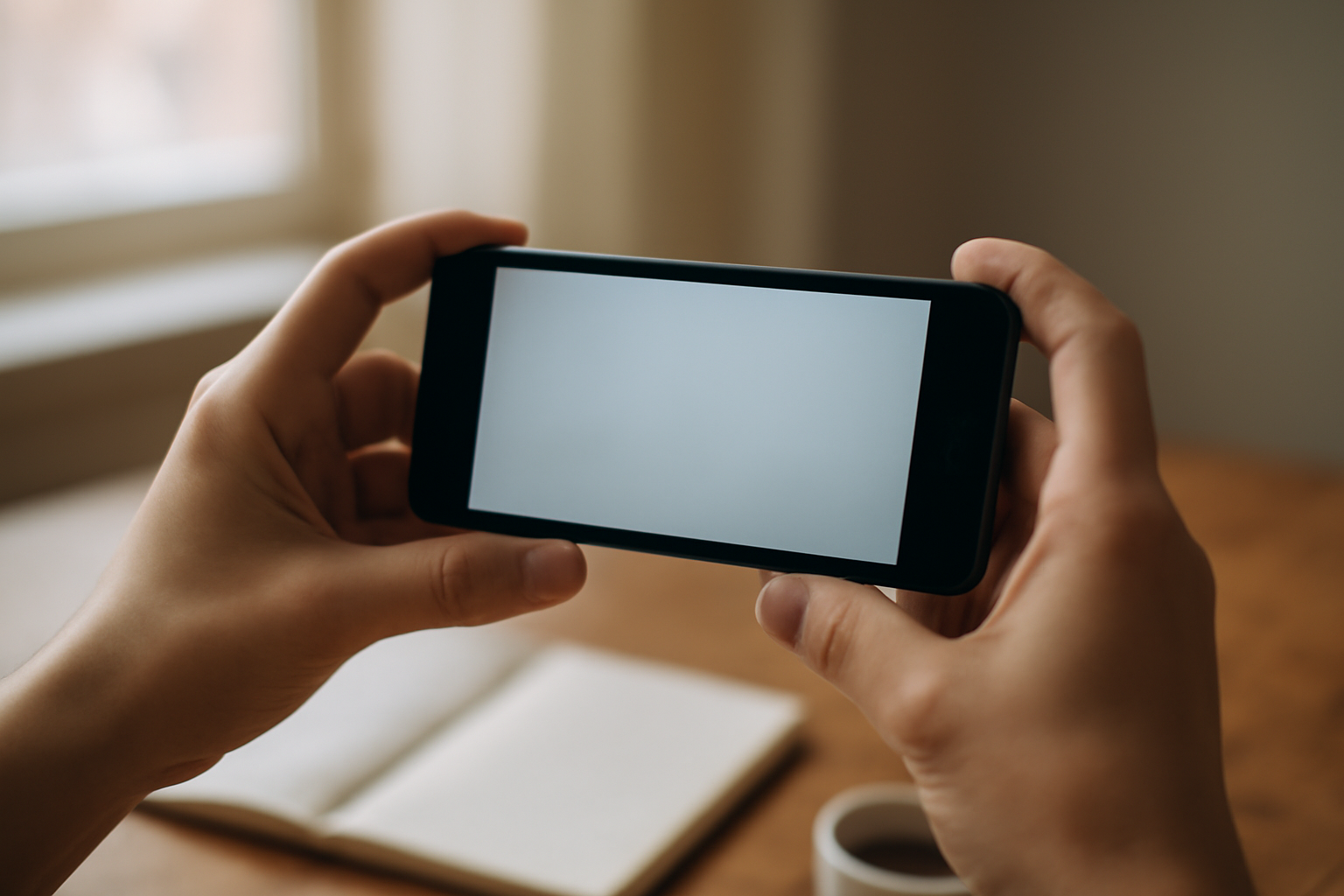
Fitur rekam layar sudah tersedia bawaan di Android dan iPhone, jadi kamu tidak perlu mengunduh aplikasi apa pun. Tombolnya ada di panel pengaturan cepat atau Control Center dan bisa ditekan dalam beberapa ketukan. Panduan ini menjelaskan cara merekam layar HP tanpa aplikasi tambahan di kedua sistem, termasuk menangkap suara dan mengatur hasil rekaman.
Rekam layar di HP Android
Hampir semua HP Android keluaran beberapa tahun terakhir punya tombol rekam layar di panel notifikasi. Letaknya berbeda tergantung merek, tapi alurnya mirip.
Langkah mengaktifkan tombol rekam layar
- Geser dari atas layar untuk membuka panel notifikasi.
- Geser sekali lagi untuk melihat seluruh tombol cepat.
- Cari ikon bertuliskan “Rekam Layar” atau “Screen Record”. Kalau belum ada, ketuk ikon pensil atau “Edit” lalu tarik tombol tersebut ke panel.
- Ketuk tombolnya. Muncul jendela pengaturan suara dan resolusi.
Pada HP Samsung, tombol ini biasanya sudah ada di halaman pertama panel. Di Xiaomi dan Redmi, cari ikon berbentuk kamera video di halaman kedua. Kalau tombolnya tidak ditemukan, periksa menu Pengaturan > Fitur Tambahan untuk memastikan fiturnya tidak dinonaktifkan.
Mengatur suara dan kualitas rekaman
Saat menekan tombol rekam, Android biasanya memberi tiga pilihan audio: tanpa suara, suara media, atau suara media plus mikrofon. Pilih suara media kalau kamu merekam video atau permainan. Pilih mikrofon kalau kamu ingin menjelaskan sesuatu sambil merekam.
Beberapa merek menawarkan pilihan resolusi dan bitrate. Untuk kebutuhan sehari-hari seperti mengirim tutorial ke teman, 720p sudah cukup dan ukuran filenya lebih kecil. Naikkan ke 1080p kalau rekaman akan diunggah ke media sosial atau digunakan sebagai bukti.
Rekaman dengan mikrofon aktif akan menangkap suara sekitar, termasuk kipas dan percakapan orang lain. Gunakan mode tanpa mikrofon kalau hanya ingin merekam isi layar.
Selama dan setelah merekam
Setelah hitungan mundur selesai, rekaman langsung berjalan. Tombol berhenti muncul di pojok layar atau di notifikasi. Ketuk tombol itu untuk mengakhiri. Hasilnya tersimpan di folder galeri bernama Screen Recordings atau Movies, tergantung merek HP.
Kalau rekaman panjang dan HP terasa panas, jeda sebentar sebelum merekam bagian berikutnya. Merekam sambil mengisi daya membuat suhu naik lebih cepat. Untuk menjaga daya tetap stabil selama sesi panjang, atur kecerahan layar dan tutup aplikasi lain yang berjalan di latar belakang, seperti saat menghemat baterai ketika bermain game.
Rekam layar di iPhone
iPhone menyebut fitur ini Screen Recording dan menempatkannya di Control Center. Kalau ikonnya belum terlihat, tambahkan dulu lewat pengaturan.
Menambahkan tombol ke Control Center
- Buka Pengaturan > Control Center.
- Di daftar “More Controls”, cari “Screen Recording” dan ketuk tanda plus di sebelahnya.
- Geser dari pojok kanan atas layar untuk membuka Control Center, lalu ketuk ikon lingkaran dengan titik di tengahnya.
Rekaman mulai setelah hitungan tiga detik. Untuk menghentikannya, ketuk ikon yang sama di Control Center atau bilah merah di atas layar. File tersimpan otomatis di aplikasi Photos, di album Recents.
Merekam dengan suara di iPhone
Secara bawaan, iPhone hanya merekam suara dari dalam aplikasi. Untuk menangkap suara mikrofon, tekan lama ikon Screen Recording di Control Center, lalu aktifkan tombol mikrofon sebelum mulai merekam. Fitur ini berguna saat kamu membuat tutorial atau menjelaskan langkah di layar.
Beberapa aplikasi membatasi perekaman layar, misalnya aplikasi streaming berlangganan atau aplikasi perbankan. Layarnya bisa tampil hitam dalam hasil rekaman karena pengaturan dari aplikasinya, bukan kerusakan pada HP.
Menyesuaikan hasil rekaman agar rapi
Rekaman bawaan biasanya sudah berupa file video yang bisa langsung dibagikan. Beberapa hal kecil membuat hasilnya lebih enak ditonton.
- Matikan notifikasi lewat mode Jangan Ganggu supaya pesan pribadi tidak ikut terekam.
- Bersihkan layar utama dari widget atau ikon yang tidak perlu sebelum merekam.
- Putar HP ke mode landscape kalau kontennya berupa video atau game agar tidak ada bilah hitam di sisi.
- Periksa hasilnya sebelum mengirim, terutama bagian awal dan akhir rekaman.
Kalau rekaman perlu dipindahkan ke laptop untuk diedit, kamu bisa memakai cara transfer file HP ke laptop tanpa kabel supaya tidak perlu mencari kabel data.
Mengatasi masalah umum saat merekam layar
Hasil rekaman hitam sering terjadi karena aplikasi yang direkam memblokir pengambilan gambar. Coba rekam aplikasi lain untuk memastikan fiturnya berjalan normal. Kalau rekaman tidak bersuara, periksa apakah mikrofon aktif atau apakah suara media HP sedang dikecilkan.
Pada sebagian HP Android, tombol rekam layar hilang setelah pembaruan sistem. Buka pengaturan panel notifikasi dan tambahkan ulang tombolnya. Kalau fitur benar-benar tidak ada, periksa apakah HP memakai versi Android yang sangat lama. Perangkat seperti itu memang belum menyediakan fitur rekam layar bawaan.
Rekaman yang terputus di tengah jalan biasanya disebabkan ruang penyimpanan penuh atau baterai terlalu rendah. Kosongkan sedikit ruang sebelum merekam video berdurasi panjang. Untuk rekaman di luar ruangan, kekuatan sinyal berpengaruh kalau kamu merekam konten yang butuh koneksi internet, dan ada cara cek sinyal HP lemah untuk memilih lokasi yang lebih stabil.
Kapan perlu memakai aplikasi tambahan
Fitur bawaan cukup untuk sebagian besar kebutuhan: merekam tutorial singkat, menyimpan momen di game, atau membuat bukti langkah di layar. Aplikasi tambahan masuk akal kalau kamu butuh edit langsung, menggabungkan beberapa klip, atau menambahkan teks dan panah penunjuk. Aplikasi editor video biasanya sudah menyediakan perekaman layar sekaligus alat editnya.
Kalau kamu sering membuat konten dan mengunggahnya ke situs sendiri, memahami cara menampilkan data dari database ke HTML dengan PHP bisa membantu saat menyusun halaman galeri video. Untuk penggunaan sehari-hari, fitur bawaan sudah menyelesaikan pekerjaan tanpa menambah aplikasi di HP.
Ringkasan
Rekam layar di Android dan iPhone bisa dilakukan tanpa aplikasi tambahan. Di Android, tombolnya ada di panel notifikasi dan bisa diatur suara serta resolusinya. Di iPhone, fiturnya ada di Control Center dan perlu ditambahkan dulu lewat Pengaturan. Matikan notifikasi, atur orientasi layar, dan periksa hasil sebelum membagikan rekaman.
Pertanyaan yang Sering Diajukan
Apakah rekam layar bawaan bisa menangkap suara dari game?
Bisa, asalkan kamu memilih opsi suara media saat mulai merekam. Di iPhone, aktifkan mikrofon lewat tekan lama ikon Screen Recording kalau ingin menambahkan suara penjelasan. Beberapa game dengan perlindungan audio tertentu mungkin hanya terekam gambarnya.
Kenapa hasil rekaman layar berwarna hitam?
Aplikasi yang direkam membatasi pengambilan gambar, misalnya aplikasi streaming berbayar atau aplikasi keuangan. Coba rekam aplikasi lain untuk memastikan fitur rekam layar berjalan normal. Kalau aplikasi lain berhasil, berarti pembatasannya berasal dari aplikasi tersebut.
Di mana file rekaman layar disimpan?
Di Android, file biasanya ada di folder Screen Recordings atau Movies pada galeri. Di iPhone, rekaman masuk ke aplikasi Photos di album Recents. Kalau tidak menemukannya, gunakan fitur pencarian di galeri dengan kata kunci “screen” atau periksa folder video.