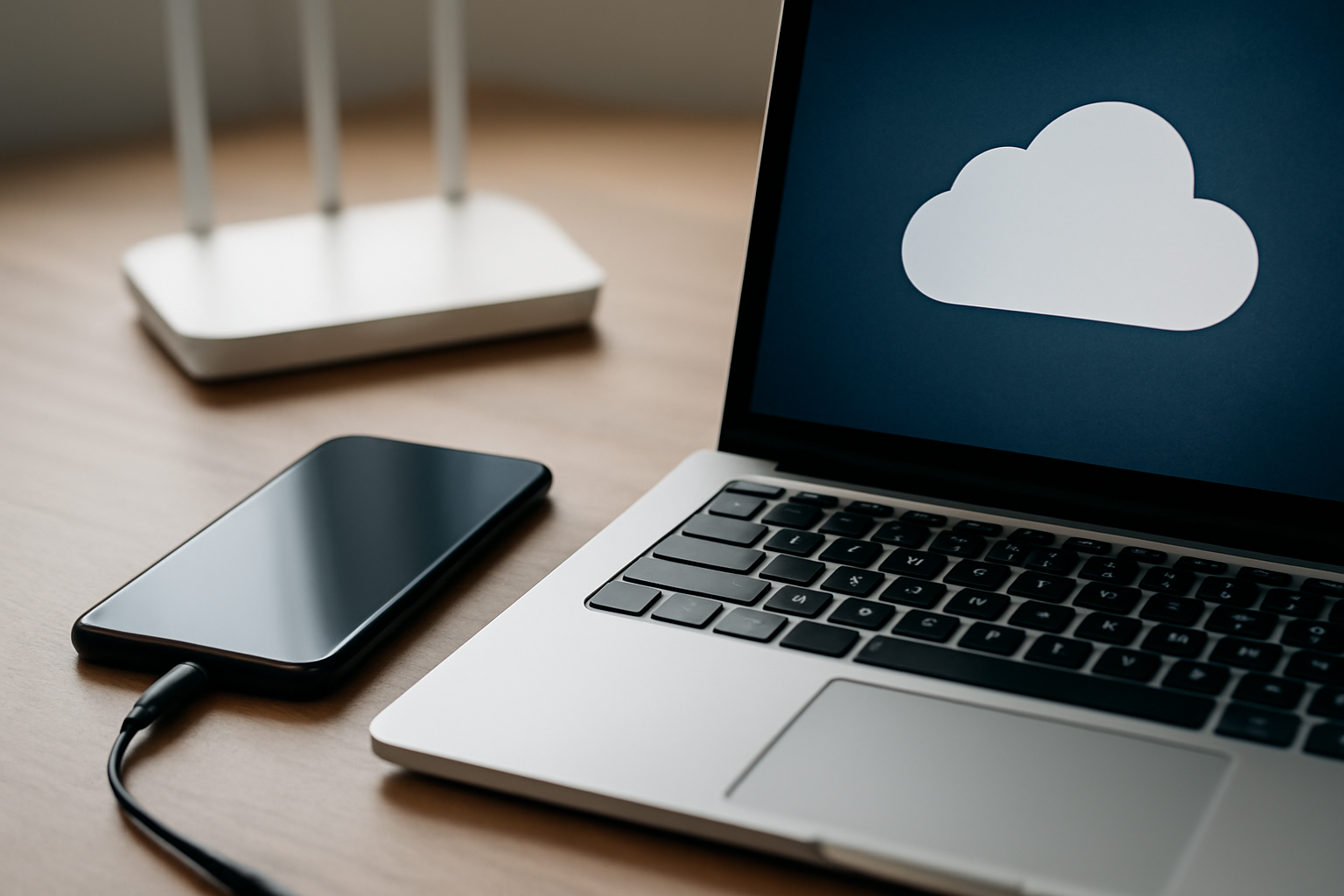
Mentransfer file dari HP ke laptop bisa dilakukan dengan kabel USB, koneksi Wi-Fi, atau layanan cloud. Pilihan metode transfer file HP ke laptop bergantung pada ukuran file, frekuensi pemakaian, dan ketersediaan jaringan di sekitarmu.
Perbandingan Singkat Tiga Metode
| Metode | Kecepatan | Kemudahan | Cocok untuk |
|---|---|---|---|
| Kabel USB | Tinggi, stabil | Perlu kabel dan colokan | File besar, transfer rutin |
| Wi-Fi | Sedang, tergantung sinyal | Tanpa kabel, perlu aplikasi | File sedang, mobilitas tinggi |
| Cloud | Rendah hingga sedang | Otomatis, perlu internet | Backup, akses lintas perangkat |
1. Transfer Lewat Kabel USB
Metode ini paling tua, tetapi masih paling dapat diandalkan untuk file berukuran besar seperti video 4K atau folder foto ratusan megabita. Kecepatannya ditentukan oleh standar kabel dan port, misalnya USB 2.0, 3.0, atau USB-C. Dengan kabel yang mendukung USB 3.0, menyalin file 5 GB bisa selesai dalam hitungan menit.
Langkahnya sederhana: sambungkan HP ke laptop dengan kabel data, pilih mode “Transfer file” atau “MTP” di notifikasi HP, lalu buka File Explorer di laptop. Perangkat HP akan muncul sebagai drive terpisah. Kamu bisa menyalin folder DCIM, Download, atau dokumen apa pun.
Kekurangan metode ini adalah ketergantungan pada kabel. Jika kabel hilang atau port rusak, transfer terhenti. Beberapa kabel juga hanya mendukung pengisian daya tanpa jalur data, jadi pastikan kabel yang dipakai memang kabel data.
2. Transfer Lewat Wi-Fi
Koneksi Wi-Fi menawarkan kebebasan bergerak tanpa kabel. Ada beberapa cara: menggunakan aplikasi pihak ketiga seperti AirDroid atau Portal, fitur bawaan seperti Nearby Share (kini Quick Share) yang juga berfungsi antarponsel dan laptop Windows, atau aplikasi FTP server sederhana.
Kecepatan transfer bergantung pada kualitas router dan jarak antarperangkat. Pada jaringan Wi-Fi 5 GHz yang stabil, kecepatan bisa mencapai puluhan megabita per detik, cukup untuk memindahkan file video berdurasi sedang. Jika sinyal lemah atau ada banyak perangkat lain, transfer bisa melambat.
Untuk memulai, pastikan HP dan laptop terhubung ke jaringan Wi-Fi yang sama. Buka aplikasi transfer, pilih file, lalu kirim ke perangkat tujuan. Beberapa aplikasi memungkinkan transfer dua arah tanpa konfirmasi berulang.
Kekurangan Wi-Fi adalah potensi gangguan jaringan dan kebutuhan aplikasi tambahan. Jika kamu sering berpindah lokasi, metode ini kurang praktis karena harus mengatur ulang koneksi.
3. Transfer Lewat Layanan Cloud
Google Drive, Dropbox, dan OneDrive memungkinkan file diunggah dari HP lalu diunduh di laptop. Metode ini tidak memerlukan kabel atau aplikasi tambahan jika kamu sudah menggunakan layanan tersebut. Cocok untuk file yang ingin diakses kapan saja dan dari mana saja.
Kelemahannya, kecepatan unggah dan unduh bergantung pada koneksi internet. File besar seperti video 1 GB bisa memakan waktu lama, terutama jika kuota terbatas. Layanan cloud juga memiliki batas penyimpanan gratis yang terbatas, meskipun bisa ditambah dengan berlangganan.
Untuk efisiensi, gunakan cloud untuk file yang tidak terlalu besar atau sebagai cadangan otomatis. Misalnya, atur Google Photos untuk mencadangkan foto secara otomatis, lalu akses di laptop melalui browser.
Pertimbangan Sebelum Memilih
- Ukuran file: File besar lebih cepat lewat kabel USB.
- Frekuensi transfer: Jika sering, siapkan kabel data khusus atau aplikasi Wi-Fi yang sudah terpasang.
- Ketersediaan jaringan: Tanpa internet stabil, cloud dan Wi-Fi kurang cocok.
- Keamanan data: Kabel USB menghindari risiko penyadapan jaringan; cloud terenkripsi tetapi bergantung pada kata sandi akun.
Jika kamu sering memindahkan aplikasi ke kartu SD, atur juga lokasi penyimpanan default agar transfer file tidak membingungkan. Panduan cara memindahkan aplikasi ke kartu SD di HP Android bisa menjadi referensi.
Rekomendasi Praktis
Untuk transfer file besar dan rutin, kabel USB tetap juara. Jika mobilitas tinggi dan file tidak terlalu besar, Wi-Fi lebih nyaman. Cloud unggul untuk backup otomatis dan akses lintas perangkat. Beberapa pengguna menggabungkan ketiganya: kabel untuk video, Wi-Fi untuk foto, dan cloud untuk dokumen.
Bagi kamu yang sering mengelola konten dari HP, aplikasi pencatat pengeluaran seperti yang dibahas di aplikasi pencatat pengeluaran untuk konten kreator mobile dapat membantu memantau biaya transfer data. Jika kamu tertarik pada pengembangan aplikasi transfer file sendiri, contoh filter data PHP dengan beberapa kondisi di CodingForums bisa menjadi inspirasi.
Untuk informasi seputar teknologi dan tips lainnya, kunjungi indowarta yang menyajikan berita berdasarkan fakta dari penulis berpengalaman.
Pertanyaan yang Sering Diajukan
Apakah transfer file lewat kabel USB selalu lebih cepat?
Umumnya ya, terutama untuk file besar. Kecepatan juga dipengaruhi standar kabel dan port. Kabel USB 2.0 bisa jauh lebih lambat dibanding Wi-Fi 5 GHz pada kondisi ideal.
Bisakah transfer file tanpa aplikasi tambahan?
Bisa. Untuk kabel USB, cukup gunakan File Explorer. Untuk Wi-Fi, fitur Nearby Share atau Quick Share sudah tersedia di banyak perangkat Android dan Windows. Untuk cloud, gunakan browser.
Apakah metode cloud aman untuk file pribadi?
Layanan cloud besar menggunakan enkripsi, tetapi keamanan akhir bergantung pada kekuatan kata sandi dan autentikasi dua faktor. Aktifkan verifikasi dua langkah untuk perlindungan ekstra.