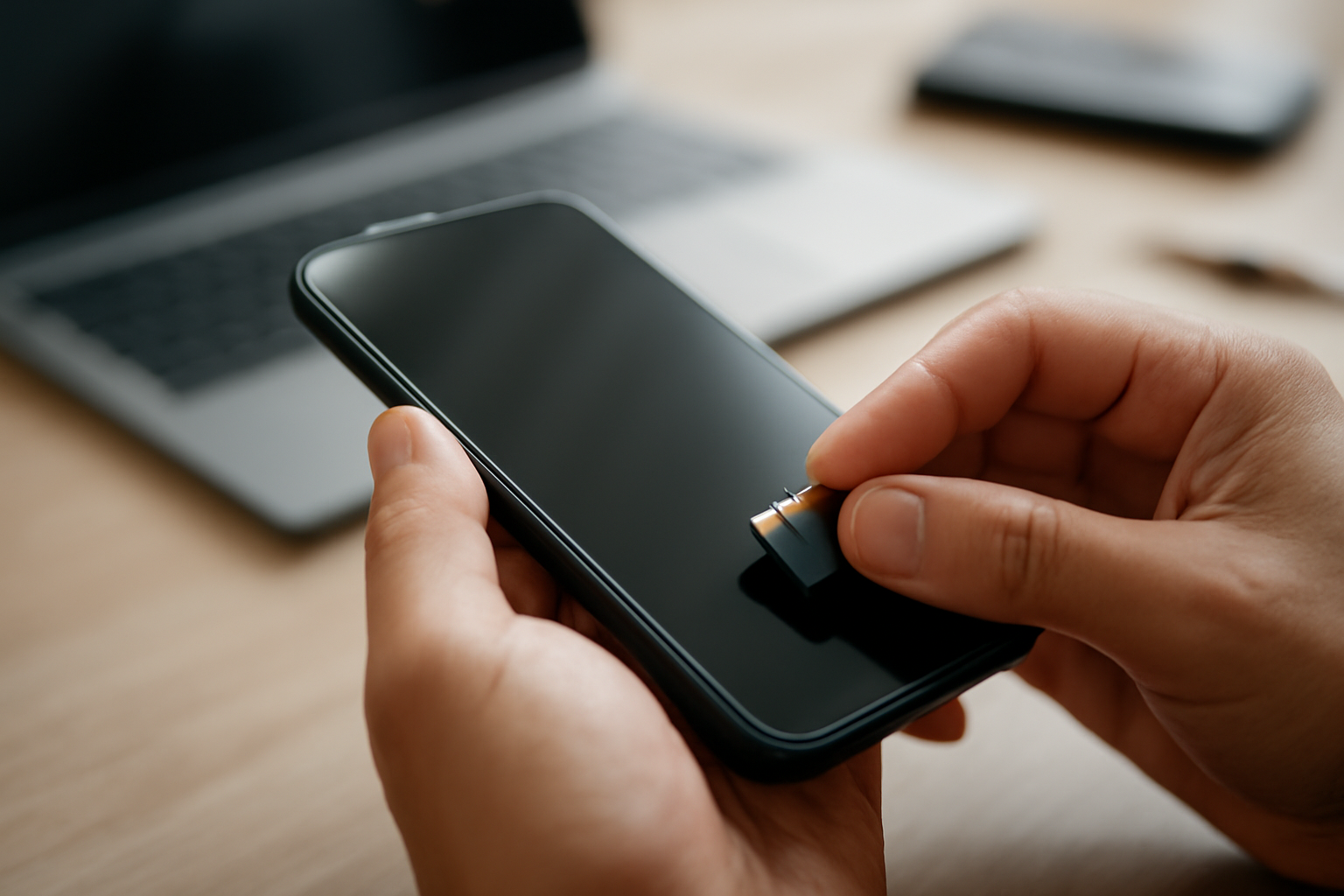
Penyimpanan internal HP Android yang menipis sering membuat aplikasi tidak bisa diperbarui atau HP terasa lambat. Salah satu cara memindahkan aplikasi ke kartu SD bisa meringankan masalah itu. Tidak semua aplikasi bisa dipindah, tetapi banyak aplikasi pihak ketiga yang mendukung fitur ini.
Persiapan sebelum memindahkan aplikasi
Pastikan kartu SD sudah terpasang dengan benar dan memiliki ruang kosong yang cukup. Kamu bisa mengeceknya di Pengaturan > Penyimpanan. Jika ruang kartu SD masih lega, lanjutkan ke langkah berikutnya. Tutup juga aplikasi yang akan dipindah agar proses berjalan lancar.
Langkah-langkah memindahkan aplikasi ke kartu SD
Metode ini berlaku untuk sebagian besar HP Android dengan antarmuka standar. Beberapa produsen mungkin memiliki penamaan menu yang sedikit berbeda, tetapi intinya sama.
- Buka Pengaturan di HP Android kamu.
- Pilih Aplikasi atau Kelola Aplikasi (tergantung merek HP).
- Ketuk aplikasi yang ingin dipindahkan. Aplikasi yang mendukung akan menampilkan tombol Pindahkan ke kartu SD atau Change storage.
- Jika tombol tersebut tidak ada, berarti aplikasi tersebut tidak bisa dipindah ke kartu SD.
- Ketuk tombol Pindahkan dan tunggu hingga proses selesai. Jangan menutup pengaturan atau mematikan HP saat proses berlangsung.
- Setelah selesai, buka kembali aplikasi untuk memastikan berjalan normal.
Jika tombol Pindahkan ke kartu SD tidak muncul, kamu bisa mencoba metode alternatif dengan mengatur lokasi penyimpanan default ke kartu SD. Caranya, buka Pengaturan > Penyimpanan > Lokasi penyimpanan default, lalu pilih Kartu SD. Tidak semua aplikasi akan otomatis berpindah dengan cara ini.
Aplikasi apa saja yang bisa dipindah?
Umumnya, aplikasi yang diunduh dari Play Store bisa dipindah jika pengembangnya mengizinkan. Aplikasi sistem dan beberapa aplikasi bawaan biasanya tidak bisa dipindah. Aplikasi media sosial, game, dan aplikasi produktivitas sering mendukung fitur ini. Untuk mengetahuinya, cek satu per satu di menu aplikasi.
Mengatasi masalah saat memindahkan aplikasi
Beberapa pengguna mengalami kendala seperti tombol pindah tidak aktif atau proses gagal. Jika itu terjadi, coba restart HP dan ulangi langkahnya. Pastikan juga kartu SD tidak dalam keadaan rusak atau penuh. Kamu bisa memeriksa kesehatan kartu SD dengan aplikasi pihak ketiga atau melalui pengaturan penyimpanan.
Jika kartu SD sudah tua atau lambat, pertimbangkan untuk menggantinya dengan kartu baru berkecepatan tinggi. Kartu SD yang lambat dapat membuat aplikasi berjalan tidak responsif setelah dipindah.
Alternatif lain menghemat penyimpanan
Selain memindahkan aplikasi, kamu bisa menghapus cache secara rutin. Cache yang menumpuk bisa memakan ruang penyimpanan cukup besar. Baca panduan cara menghapus cache HP Android agar lega dan cepat untuk langkah lengkapnya. Jika kamu ingin memindahkan file lain seperti foto atau video, metode transfer file tanpa kabel juga bisa menjadi pilihan. Simak perbandingan metode transfer file HP ke laptop tanpa kabel untuk referensi.
Bagi kamu yang sering menggunakan HP untuk mencatat pengeluaran, ada baiknya memilih aplikasi yang mendukung penyimpanan eksternal. Lihat rekomendasi aplikasi pencatat pengeluaran untuk konten kreator mobile yang bisa diandalkan.
Tips agar kartu SD tetap awet
Kartu SD yang sering digunakan untuk menyimpan aplikasi perlu perawatan ekstra. Hindari mencabut kartu SD saat HP menyala. Lakukan eject atau unmount melalui pengaturan sebelum mencabut. Rutin cadangkan data penting ke komputer atau cloud agar tidak hilang jika kartu SD rusak.
Untuk penggemar olahraga, terutama basket, sepak bola, atau UFC, menonton siaran langsung bersama teman bisa jadi hiburan saat menguji performa HP setelah memindahkan aplikasi. Kamu bisa nonton bareng gratis dengan host kocak di tarkamlive. Situs ini menyediakan streaming olahraga yang seru dan menghibur.
Jika kamu tertarik dengan dunia pengembangan aplikasi, penting untuk menghindari kesalahan umum dalam menulis kode. Baca ulasan tentang kesalahan umum menulis kode PHP yang sering terjadi agar aplikasi yang kamu gunakan atau buat berjalan lebih stabil.
Ringkasan
Memindahkan aplikasi ke kartu SD dapat membantu mengatasi penyimpanan internal yang penuh. Ikuti langkah-langkah di atas dan pastikan aplikasi yang dipindah mendukung fitur ini. Jaga kesehatan kartu SD dan lakukan pencadangan data secara berkala.
Pertanyaan yang Sering Diajukan
Apakah semua aplikasi bisa dipindahkan ke kartu SD?
Tidak. Hanya aplikasi yang dikembangkan dengan izin untuk dipindah ke penyimpanan eksternal. Aplikasi sistem dan beberapa aplikasi bawaan tidak bisa dipindah.
Apakah memindahkan aplikasi ke kartu SD memengaruhi kinerja?
Bisa memengaruhi kinerja jika kartu SD yang digunakan lambat. Gunakan kartu SD kelas tinggi (Class 10 atau UHS) agar aplikasi tetap responsif.
Bagaimana jika tombol pindah ke kartu SD tidak muncul?
Berarti aplikasi tersebut tidak mendukung pemindahan. Kamu bisa mencoba mengatur lokasi penyimpanan default ke kartu SD, tetapi tidak semua aplikasi akan otomatis berpindah.