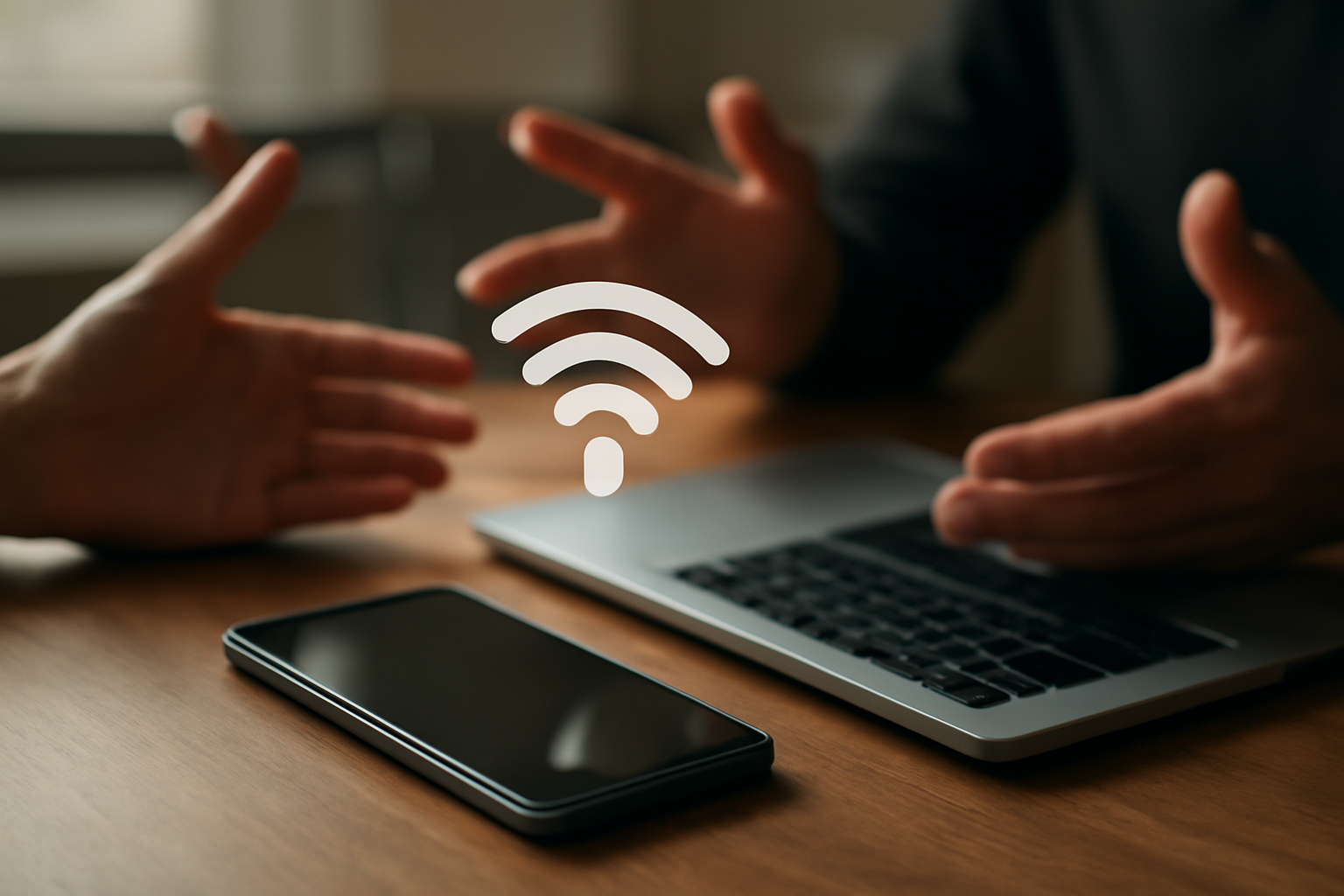
Mengirim file dari HP ke laptop tanpa kabel bisa dilakukan dengan tiga cara utama: Bluetooth, koneksi Wi-Fi lokal, atau layanan cloud. Setiap metode punya karakter berbeda. Bluetooth unggul untuk file kecil, Wi-Fi lokal paling cepat untuk file besar, dan cloud cocok untuk file yang ingin diakses dari mana saja. Pilih metode yang sesuai dengan ukuran file, frekuensi pemakaian, dan kualitas jaringan di tempatmu.
Bluetooth: Simpel untuk File Kecil
Bluetooth tersedia di hampir semua HP dan laptop. Kamu tidak perlu memasang aplikasi tambahan atau mengatur jaringan. Cukup aktifkan Bluetooth di kedua perangkat, lakukan pairing, lalu kirim file lewat menu berbagi.
Kecepatan Bluetooth rendah. Untuk foto berukuran 3-5 MB, transfer berjalan beberapa detik. Begitu file berukuran puluhan megabyte atau lebih, prosesnya terasa lama. Bluetooth juga rentan terputus jika jarak perangkat berubah atau ada gangguan sinyal.
Metode ini cocok untuk dokumen teks, foto untuk keperluan cepat, atau saat kamu berada di tempat tanpa jaringan Wi-Fi. Jika kamu sering mengirim file kecil antar perangkat, Bluetooth tetap pilihan yang tidak merepotkan.
Wi-Fi Lokal: Andalan untuk File Besar
Transfer lewat Wi-Fi lokal memanfaatkan jaringan yang sama antara HP dan laptop. Kamu bisa memakai aplikasi berbagi file seperti AirDroid, SHAREit, atau fitur bawaan produsen. Ada juga cara tanpa aplikasi, misalnya lewat FTP atau server HTTP sederhana yang dijalankan di HP.
Kecepatan transfer via Wi-Fi lokal jauh lebih tinggi dibanding Bluetooth. File video berukuran ratusan megabyte bisa selesai dalam hitungan detik hingga beberapa menit, tergantung kualitas router. Syaratnya, kedua perangkat harus terhubung ke jaringan yang sama dan tidak ada pembatasan dari jaringan.
Metode ini paling pas untuk memindahkan foto dan video hasil liburan, atau folder proyek yang ukurannya besar. Kamu juga bisa memakai koneksi Wi-Fi langsung antar perangkat (hotspot) jika tidak ada router. Kecepatan bisa menurun jika banyak perangkat lain memakai jaringan yang sama.
Cloud Storage: Fleksibel, Tapi Butuh Internet
Layanan cloud seperti Google Drive, Dropbox, atau OneDrive memungkinkan kamu mengunggah file dari HP, lalu mengunduhnya di laptop. Kamu tidak perlu berada di jaringan yang sama. Asalkan ada koneksi internet, file bisa diakses kapan saja dan di mana saja.
Kelemahan utama cloud adalah ketergantungan pada kecepatan internet. Mengunggah file besar ke cloud bisa memakan waktu lama jika koneksi lambat, dan kuota data bisa terkuras. Penyimpanan gratis biasanya terbatas. Untuk file yang bersifat sementara, cloud terasa berlebihan.
Cloud lebih cocok untuk file yang ingin kamu simpan sebagai cadangan atau akses dari beberapa perangkat. Misalnya, dokumen kerja yang perlu dibuka di laptop kantor dan HP. Jika kamu sering berpindah tempat dan butuh akses file tanpa menghubungkan kabel, cloud adalah pilihan yang masuk akal.
Perbandingan Kecepatan dan Kemudahan
Berikut perbandingan singkat ketiga metode berdasarkan pengalaman umum. Kecepatan aktual bisa berbeda tergantung perangkat dan kondisi jaringan.
- Bluetooth: Kecepatan rendah (sekitar 1-3 Mbps), mudah digunakan, tanpa aplikasi tambahan, cocok untuk file <10 MB.
- Wi-Fi lokal: Kecepatan tinggi (bisa puluhan Mbps), butuh aplikasi atau pengaturan jaringan, cocok untuk file besar (>100 MB).
- Cloud: Kecepatan tergantung internet, butuh akun dan kuota, cocok untuk file yang ingin diakses dari mana saja.
Dari segi kemudahan, Bluetooth paling sederhana karena sudah terpasang di semua perangkat. Wi-Fi lokal menuntut sedikit pengaturan awal, tetapi setelah terbiasa, prosesnya cepat. Cloud menawarkan fleksibilitas lokasi, namun memerlukan koneksi internet yang stabil.
Kapan Sebaiknya Pakai Metode Mana?
Gunakan Bluetooth saat kamu hanya perlu mengirim satu atau dua file kecil dan tidak ingin repot. Misalnya, mengirim foto ke teman di kantor atau memindahkan dokumen teks ke laptop presentasi.
Pilih Wi-Fi lokal jika kamu ingin memindahkan banyak file sekaligus, terutama video beresolusi tinggi. Metode ini juga berguna saat kamu berada di rumah atau kantor dengan jaringan Wi-Fi yang stabil. Jika tidak ada router, aktifkan hotspot dari HP dan hubungkan laptop ke hotspot tersebut.
Cloud menjadi pilihan ketika kamu ingin file tetap tersimpan dan bisa diakses dari perangkat lain. Misalnya, kamu mengerjakan dokumen di HP saat di perjalanan, lalu melanjutkannya di laptop tanpa harus mengirim ulang. Pastikan koneksi internet memadai dan kuota mencukupi.
Tips Tambahan agar Transfer Lancar
Sebelum memulai transfer, pastikan kedua perangkat memiliki daya baterai yang cukup. Transfer file dalam jumlah besar bisa menguras baterai, terutama jika menggunakan Wi-Fi. Tutup aplikasi yang tidak perlu untuk mengurangi beban kerja perangkat.
Untuk Wi-Fi lokal, letakkan HP dan laptop dalam jarak yang tidak terlalu jauh dari router. Gangguan sinyal dari perangkat lain seperti microwave atau Bluetooth speaker bisa memperlambat koneksi. Jika memungkinkan, gunakan frekuensi 5 GHz untuk kecepatan lebih tinggi.
Jika HP lemot setelah banyak transfer file, mungkin cache menumpuk. Ada baiknya kamu membersihkan cache HP agar tidak lemot; caranya bisa dibaca di panduan cara membersihkan cache HP agar tidak lemot yang membahas langkah praktisnya.
Alternatif Lain: Aplikasi Pihak Ketiga
Selain tiga metode di atas, ada aplikasi khusus transfer file seperti Send Anywhere atau Xender yang menawarkan kecepatan tinggi dengan antarmuka sederhana. Aplikasi ini biasanya menggunakan Wi-Fi Direct atau kombinasi Wi-Fi dan Bluetooth. Kamu perlu mengunduh aplikasi di kedua perangkat.
Jika kamu sering berpindah-pindah antara HP dan laptop, aplikasi semacam ini bisa menghemat waktu. Cukup buka aplikasi, pilih file, dan kirim. Beberapa aplikasi bahkan mendukung transfer antar platform yang berbeda.
Untuk pengguna yang juga tertarik dengan dunia pengembangan web, mungkin pernah mendengar perdebatan tentang pemilihan bahasa pemrograman. Meski tidak berhubungan langsung dengan transfer file, topik seperti memilih antara PHP, JavaScript, dan CSS untuk tugas web bisa jadi bacaan ringan saat menunggu proses transfer selesai.
Kesimpulan
Tidak ada satu metode terbaik untuk semua situasi. Bluetooth cocok untuk file kecil, Wi-Fi lokal unggul untuk file besar, dan cloud memberikan fleksibilitas akses. Pilih berdasarkan ukuran file, ketersediaan jaringan, dan seberapa sering kamu perlu mengakses file tersebut. Dengan memahami karakter masing-masing, kamu bisa memindahkan file tanpa kabel secara efisien.
Pertanyaan yang Sering Diajukan
Apakah transfer file lewat Wi-Fi lokal mengurangi kuota internet?
Tidak, selama kedua perangkat terhubung ke router yang sama dan tidak menggunakan data seluler. Transfer terjadi di jaringan lokal, jadi kuota internet tidak terpakai. Jika kamu menggunakan hotspot dari HP, kuota data operator juga tidak terpengaruh karena hotspot hanya membuat jaringan lokal.
Mengapa transfer Bluetooth terasa sangat lambat?
Bluetooth memiliki bandwidth terbatas, sehingga kecepatannya memang lebih rendah dibanding Wi-Fi. Faktor lain seperti versi Bluetooth yang lama, gangguan sinyal, atau file yang besar juga memperlambat proses. Untuk file besar, gunakan Wi-Fi atau kabel.
Apakah cloud storage aman untuk file pribadi?
Layanan cloud populer umumnya menggunakan enkripsi saat transfer dan penyimpanan. Keamanan juga bergantung pada kata sandi akun dan pengaturan privasi. Gunakan autentikasi dua faktor dan hindari menyimpan file sangat sensitif tanpa enkripsi tambahan.
Jika kamu ingin tetap terhibur sambil menunggu transfer file selesai, ada cara lain untuk mengisi waktu. Misalnya, menonton pertandingan basket, sepakbola, atau UFC secara gratis bareng host kocak di tarkamlive. Siapa tahu jadi hiburan alternatif saat proses transfer memakan waktu.