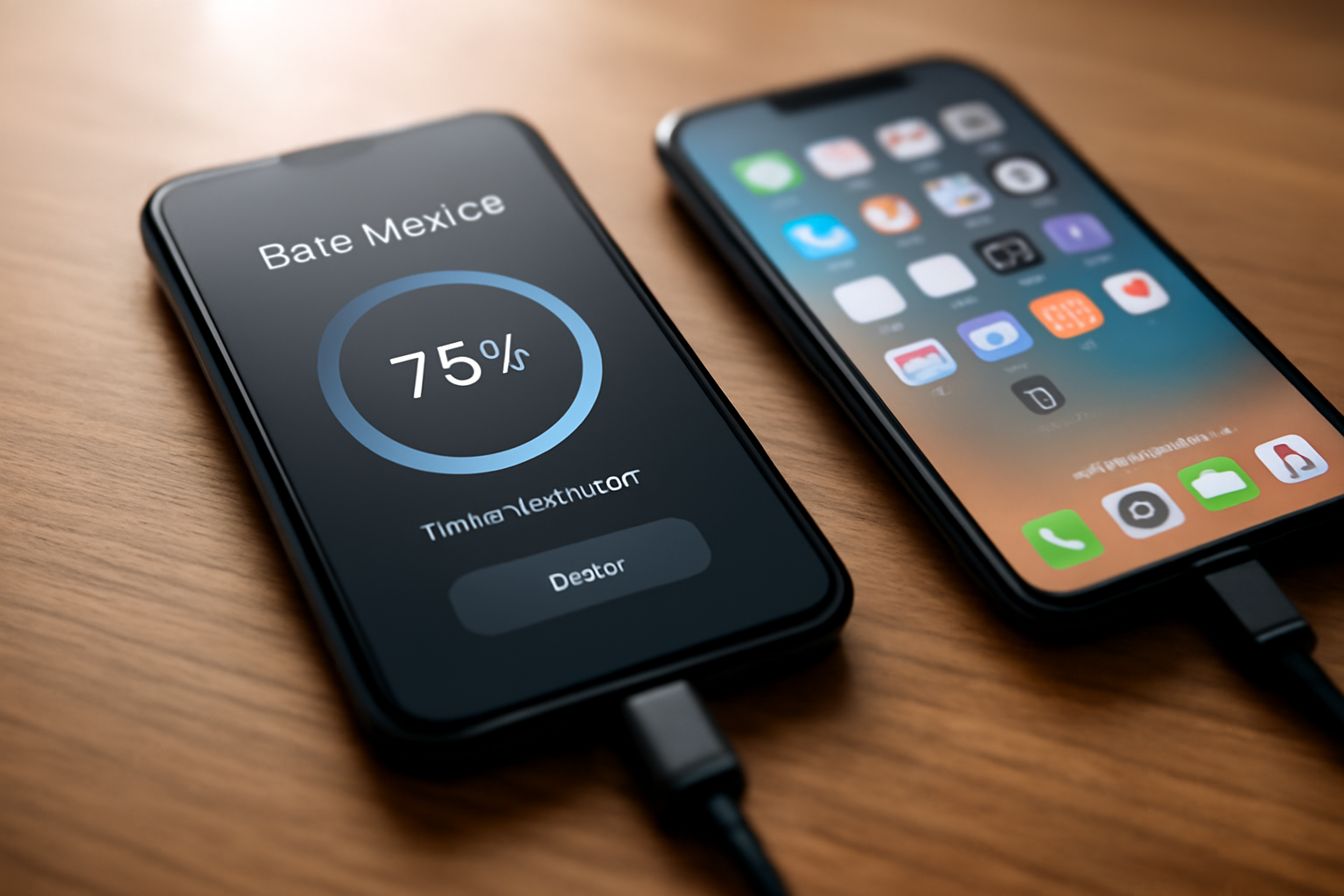
Membeli HP baru memang menyenangkan, tetapi memindahkan semua data dari HP lama bisa membingungkan. Panduan ini menjelaskan langkah cara pindah data HP ke HP baru agar kontak, foto, dan dokumen tetap utuh. Ada beberapa metode yang bisa dipilih: transfer langsung, cloud, atau aplikasi pihak ketiga.
Persiapan sebelum Pindah Data
Sebelum mulai, pastikan HP lama dan baru dalam kondisi siap. Lakukan hal berikut:
- Cadangkan data penting ke Google Drive atau iCloud untuk jaga-jaga.
- Pastikan baterai kedua HP di atas 50%.
- Hubungkan kedua HP ke jaringan Wi-Fi yang sama.
- Perbarui sistem operasi di kedua perangkat ke versi terbaru.
Jika kamu menggunakan kartu SIM dan microSD, catat posisi dan pastikan kartu dalam keadaan baik.
Metode 1: Transfer Langsung Antar HP Android
Untuk sesama Android, ada beberapa cara cepat, misalnya fitur bawaan Google Backup atau aplikasi dari produsen.
Menggunakan Google Backup
- Di HP lama, buka Pengaturan > Sistem > Cadangan.
- Pilih Cadangkan sekarang dan tunggu hingga selesai.
- Di HP baru, saat pengaturan awal, pilih Salin dari perangkat lama atau masuk dengan akun Google yang sama.
- Pilih cadangan yang tersedia dan ikuti proses pemulihan.
Metode ini memulihkan aplikasi, kontak, kalender, dan pengaturan Wi-Fi. Foto dan video biasanya tersimpan di Google Photos jika kamu mengaktifkan sinkronisasi.
Menggunakan Aplikasi Kloning HP
Beberapa merek seperti Samsung, Xiaomi, dan Oppo menyediakan aplikasi khusus untuk memindahkan data, misalnya Samsung Smart Switch atau Mi Mover. Instal aplikasi tersebut di kedua HP, lalu ikuti petunjuk di layar. Aplikasi ini biasanya memakai koneksi Wi-Fi langsung sehingga tidak memakan kuota.
Metode 2: Pindah Data dari iPhone ke Android
Jika kamu beralih dari iPhone ke Android, aplikasi Move to iOS tidak bisa dipakai karena aplikasi itu untuk arah sebaliknya. Untuk iPhone ke Android, gunakan kabel USB dan aplikasi Copy My Data atau Google Drive.
- Di iPhone, cadangkan data ke iCloud atau Google Drive.
- Di Android baru, masuk dengan akun Google yang sama dan pulihkan kontak serta kalender.
- Untuk foto, gunakan Google Photos untuk mengunggah dari iPhone, lalu unduh di Android.
Alternatif lain, gunakan kabel OTG dan aplikasi transfer seperti Send Anywhere yang mendukung lintas platform.
Metode 3: Pindah Data dari Android ke iPhone
Apple menyediakan aplikasi Move to iOS yang bisa diunduh dari Google Play. Caranya:
- Nyalakan iPhone baru dan ikuti pengaturan awal hingga layar Apps & Data.
- Pilih Move Data from Android.
- Di Android, unduh dan buka aplikasi Move to iOS, lalu ketuk Continue.
- Masukkan kode yang muncul di iPhone.
- Pilih konten yang ingin dipindahkan (kontak, pesan, foto, video, akun Google, dan bookmark).
- Tunggu proses selesai.
Aplikasi ini memindahkan data secara nirkabel melalui jaringan Wi-Fi pribadi yang dibuat iPhone.
Metode 4: Transfer File via Kabel atau Aplikasi
Untuk file besar seperti video atau dokumen kerja, kabel USB adalah cara tercepat. Hubungkan HP ke laptop, lalu salin file dari penyimpanan HP lama ke laptop, kemudian pindahkan ke HP baru. Jika tidak ada kabel, gunakan aplikasi transfer seperti Cara Transfer File HP ke Laptop Tanpa Kabel yang bisa diadaptasi untuk antar HP.
Alternatif lain, gunakan aplikasi Files by Google yang memiliki fitur Share untuk mengirim file antar perangkat Android melalui Wi-Fi Direct.
Pindahkan Aplikasi dan Data Aplikasi
Beberapa aplikasi seperti WhatsApp dan game menyimpan data secara lokal. Untuk WhatsApp, gunakan fitur Chat Backup ke Google Drive, lalu pulihkan di HP baru. Untuk game, pastikan akun terhubung ke Google Play Games atau Game Center agar progres tidak hilang.
Jika kamu memakai aplikasi catatan untuk konten, lihat panduan aplikasi catatan di HP untuk konten komunitas untuk memastikan data catatan ikut tersalin.
Tips agar Proses Pindah Data Lancar
- Gunakan Wi-Fi 5GHz untuk transfer nirkabel yang lebih cepat.
- Hapus file sampah atau aplikasi yang tidak diperlukan sebelum transfer untuk menghemat waktu.
- Catat pengaturan penting seperti APN atau akun email.
- Setelah selesai, periksa kembali data seperti kontak, foto, dan pesan.
- Jangan lupa keluarkan kartu SIM dan microSD dari HP lama.
Jika kamu mengalami kendala saat mengirim data melalui formulir online, pastikan validasi berjalan dengan benar seperti pada panduan cara mengirim data form ke database dengan PHP dan validasi.
Ringkasan
Memindahkan data ke HP baru bisa dilakukan dengan berbagai metode, mulai dari backup cloud, aplikasi transfer, hingga kabel USB. Pilih metode yang paling sesuai dengan jenis HP dan jenis data yang ingin dipindahkan. Cadangkan data sebelum memulai untuk menghindari kehilangan file.
Pertanyaan yang Sering Diajukan
Apakah data seperti kontak dan foto bisa hilang saat pindah HP?
Risiko kehilangan data bisa diminimalkan dengan melakukan pencadangan terlebih dahulu. Pastikan semua data penting sudah tersimpan di cloud atau komputer sebelum memulai proses transfer.
Berapa lama waktu yang dibutuhkan untuk memindahkan data?
Durasi tergantung pada jumlah dan ukuran data serta metode yang digunakan. Transfer melalui kabel biasanya lebih cepat dibandingkan nirkabel. Untuk data besar, prosesnya bisa memakan waktu hingga beberapa jam.
Apakah perlu aplikasi tambahan untuk pindah data?
Tidak selalu. Android dan iPhone memiliki fitur bawaan untuk transfer data. Namun, aplikasi pihak ketiga seperti Smart Switch atau Move to iOS bisa mempermudah proses tertentu.