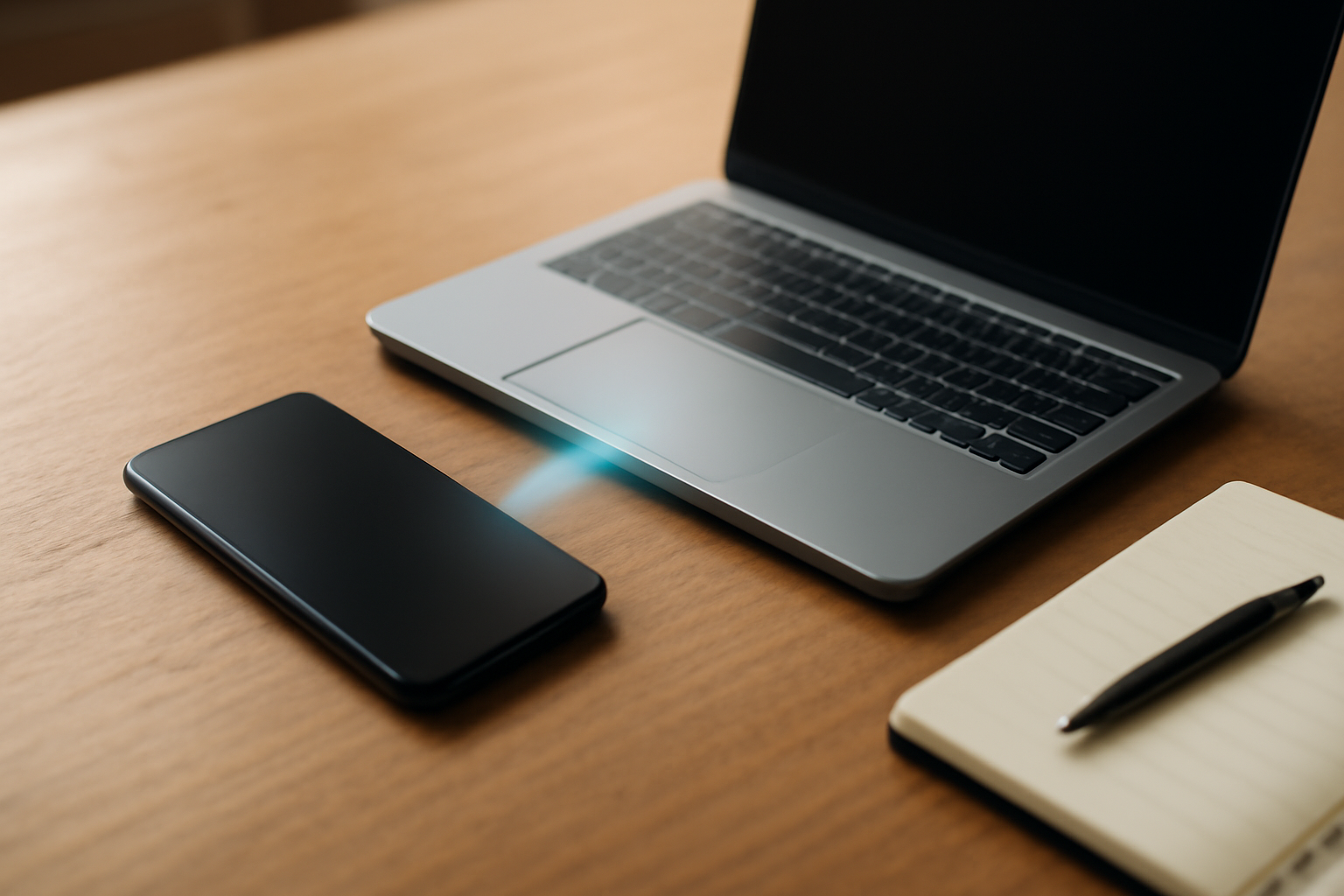
Kabel data yang hilang atau konektor yang mulai longgar sering bikin proses pindah file jadi tertunda. Kamu bisa mengirim foto, video, atau dokumen dari HP ke laptop lewat WiFi, Bluetooth, atau layanan cloud tanpa kabel. Berikut langkah-langkah yang bisa langsung dicoba, diurutkan dari yang paling praktis untuk pemakaian harian.
Pilih cara transfer file hp ke laptop tanpa kabel sesuai kebutuhan
Setiap metode punya kelebihan berbeda. WiFi cocok untuk file besar seperti video, Bluetooth untuk file kecil yang jumlahnya sedikit, dan cloud untuk file yang ingin disimpan sekaligus diakses dari perangkat lain. Tabel di bawah merangkum perbandingan singkatnya.
| Metode | Cocok untuk | Kecepatan |
|---|---|---|
| WiFi lokal (FTP/HTTP) | File besar, banyak file | Paling cepat |
| Bluetooth | Foto atau dokumen kecil | Lambat |
| Cloud storage | Backup dan akses lintas perangkat | Tergantung internet |
| Aplikasi pesan sendiri | File di bawah 100 MB | Sedang |
Transfer lewat WiFi lokal pakai FTP atau HTTP
Cara ini menyalurkan file langsung dari HP ke laptop lewat jaringan WiFi yang sama, tanpa kuota internet. Kecepatannya bisa puluhan MB per detik jika router mendukung, jauh lebih cepat dibanding Bluetooth.
Mengaktifkan server FTP di HP
Banyak aplikasi pengelola file di Android sudah punya fitur ini gratis. Kalau belum ada, kamu bisa memakai aplikasi file manager populer dari Play Store.
- Pastikan HP dan laptop tersambung ke WiFi yang sama.
- Buka aplikasi file manager, cari menu “FTP” atau “Transfer via network”.
- Tekan tombol mulai. Aplikasi akan menampilkan alamat seperti
ftp://192.168.1.5:2221. - Di laptop, buka File Explorer (Windows) atau Finder (macOS), lalu pilih “Connect to Server” dan tempel alamat tersebut.
- Masukkan nama pengguna dan kata sandi jika diminta, biasanya kosong atau sesuai yang tertera di aplikasi.
- Folder HP akan muncul sebagai drive jaringan. Kamu bisa menyalin file seperti biasa.
Kalau aplikasimu menyediakan mode HTTP, caranya hampir sama. Kamu cukup memasukkan alamat IP dan port ke browser laptop, lalu halaman web sederhana akan menampilkan daftar file yang bisa diunduh.
Kirim file lewat Bluetooth
Bluetooth tetap berguna ketika router sedang bermasalah atau kamu hanya perlu memindahkan satu atau dua file. Kecepatannya memang lambat, tapi tidak butuh WiFi maupun internet.
- Aktifkan Bluetooth di HP dan laptop, lalu pasangkan kedua perangkat.
- Di HP, buka file yang ingin dikirim, pilih menu bagikan, lalu pilih Bluetooth.
- Pilih nama laptop sebagai tujuan.
- Di laptop, setujui permintaan masuk dan tentukan folder penyimpanan.
Untuk video berukuran ratusan MB, Bluetooth bisa memakan waktu lebih dari sepuluh menit, jadi pertimbangkan metode lain jika filenya besar.
Manfaatkan cloud storage dan aplikasi pesan
Google Drive, OneDrive, dan Dropbox bisa jadi perantara tanpa perlu kabel. Kamu unggah file dari HP, lalu unduh di laptop. Kelemahannya, kecepatan bergantung koneksi internet dan kapasitas gratisnya terbatas.
Alternatif lain adalah mengirim file ke dirimu sendiri lewat WhatsApp Web, Telegram, atau email. Cara ini praktis untuk file kecil seperti PDF atau dokumen kerja. Batas ukuran di beberapa layanan pesan berkisar 100 MB hingga 2 GB, jadi cek dulu sebelum mengirim.
Kalau kamu sering memindahkan file besar dan ingin tahu apakah perangkatmu masih sanggup bekerja lama, pelajari dulu cara cek kesehatan baterai HP Android supaya proses transfer tidak terputus di tengah jalan.
Tips agar transfer berjalan lancar
Beberapa masalah umum bisa dihindari dengan persiapan sederhana.
- Pastikan HP dan laptop berada di jaringan WiFi yang sama, bukan WiFi tamu yang memisahkan perangkat.
- Matikan mode hemat daya di HP karena beberapa sistem membatasi koneksi latar belakang.
- Untuk file besar, kompres dulu menjadi ZIP agar lebih cepat dan menghindari file terputus.
- Jangan biarkan layar HP mati saat transfer berlangsung, karena beberapa aplikasi menghentikan server ketika layar terkunci.
- Cek ruang penyimpanan laptop sebelum menyalin, terutama jika memindahkan video 4K.
Kalau tetap ingin pakai kabel
Metode nirkabel tidak selalu lebih baik. Untuk file berukuran puluhan GB, kabel USB 3.0 masih yang tercepat dan paling stabil. Namun kalau kabelmu hilang atau konektornya rusak, cara-cara di atas sudah cukup untuk menyelamatkan data. Beberapa HP juga mendukung transfer lewat koneksi USB-C ke USB-C antar perangkat, tapi fitur ini tidak tersedia di semua model.
Jika kamu berencana mengganti perangkat dan ingin membandingkan pilihan yang ada, ulasan Xiaomi 14 vs Samsung Galaxy S24 bisa jadi bahan pertimbangan sebelum membeli.
Ringkasan
Transfer file HP ke laptop tanpa kabel bisa dilakukan lewat WiFi lokal, Bluetooth, cloud storage, atau aplikasi pesan. WiFi lokal adalah pilihan tercepat untuk file besar, Bluetooth untuk file kecil, dan cloud untuk yang ingin diakses dari banyak perangkat. Pilih sesuai ukuran file dan koneksi yang tersedia, lalu ikuti langkah-langkah di atas supaya prosesnya tidak terputus.
Pertanyaan yang Sering Diajukan
Apakah transfer lewat WiFi lokal memakai kuota internet?
Tidak. FTP atau HTTP lokal mengirim data langsung antar perangkat di jaringan yang sama. Kuota internet baru terpakai kalau kamu memilih cloud storage atau aplikasi pesan.
Berapa ukuran file maksimal yang bisa dikirim lewat Bluetooth?
Secara teknis tidak ada batas keras, tapi kecepatannya lambat. Untuk file di atas 100 MB, lebih baik pakai WiFi lokal atau kabel agar tidak menunggu terlalu lama.
Kenapa folder HP tidak muncul di laptop saat memakai FTP?
Biasanya karena HP dan laptop berada di jaringan berbeda, atau firewall laptop memblokir koneksi masuk. Pastikan keduanya terhubung ke WiFi yang sama dan coba matikan sementara firewall untuk pengujian.