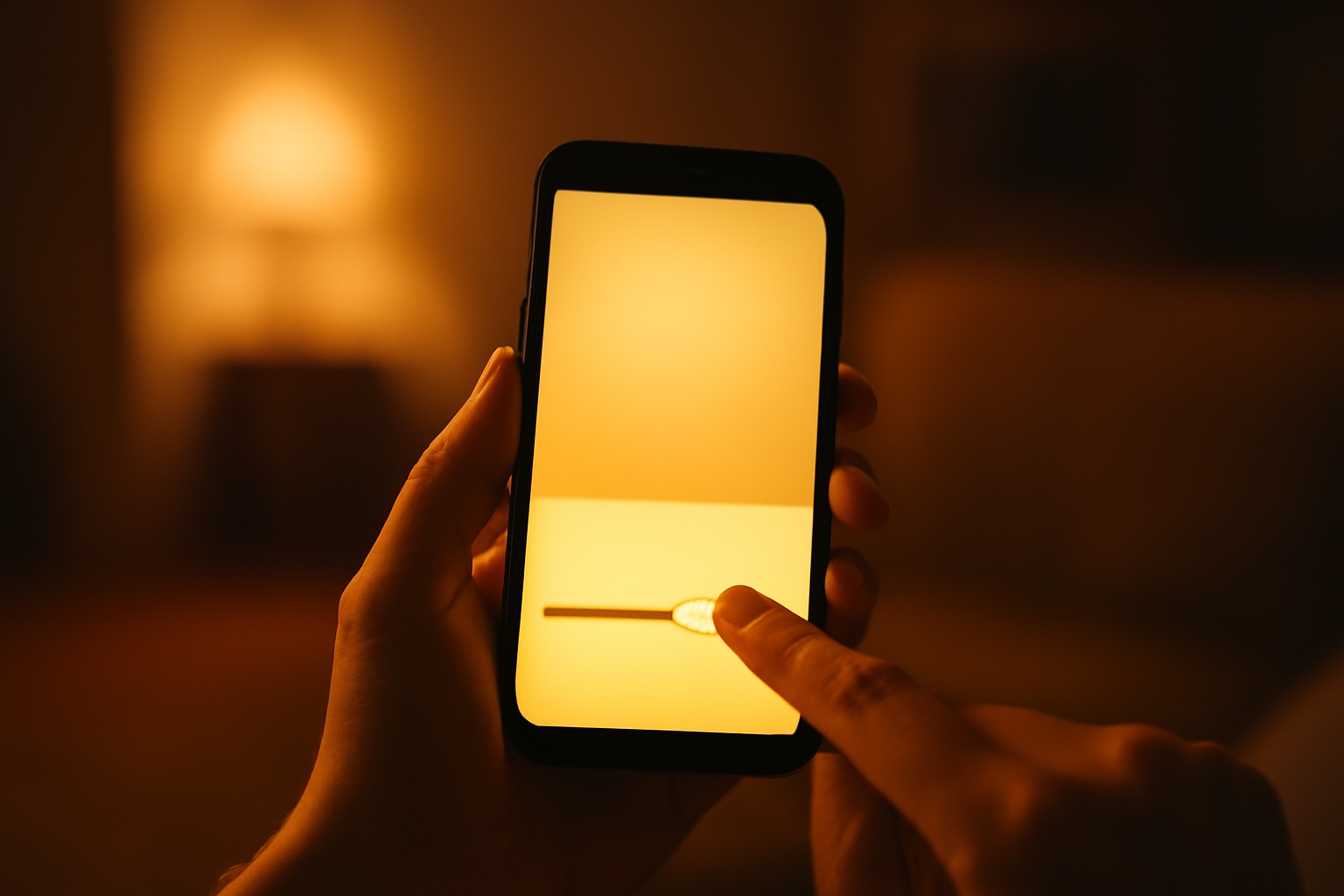
Warna layar yang tidak nyaman bisa membuat mata cepat lelah, terutama saat membaca lama atau bekerja di malam hari. Android menyediakan pengaturan suhu warna untuk menyesuaikan tampilan agar lebih hangat atau lebih dingin. Berikut cara mengatur suhu warna layar HP Android, dari memilih preset hingga membuat jadwal otomatis.
Mengapa Suhu Warna Layar Perlu Diatur
Layar HP secara default sering kali memiliki warna yang cenderung biru agar tampilan terlihat terang dan tajam. Paparan cahaya biru dalam waktu lama, apalagi di malam hari, bisa membuat mata terasa perih dan sulit tidur. Mengatur suhu warna ke arah yang lebih hangat (kekuningan) mengurangi ketegangan mata tanpa harus menurunkan kecerahan secara drastis. Pengaturan ini juga berguna saat membaca teks panjang atau menonton video di tempat minim cahaya.
Langkah 1: Buka Pengaturan Tampilan
Pada sebagian besar HP Android, pengaturan suhu warna berada di menu Display atau Tampilan. Caranya:
- Buka aplikasi Pengaturan di HP kamu.
- Pilih Tampilan (Display).
- Ketuk Suhu Warna atau Color Temperature. Jika tidak menemukannya, cari di bagian Layar atau Layar & Kecerahan.
Beberapa merek seperti Xiaomi, Samsung, atau Oppo mungkin menamai menu ini sedikit berbeda, misalnya Color Mode atau Screen Color. Cari opsi yang mengatur warna layar.
Langkah 2: Pilih Preset yang Tersedia
Di dalam menu suhu warna, biasanya ada beberapa preset: Default, Hangat, Dingin, dan Custom (kustom). Setiap preset mengubah tint layar:
- Default: warna standar dari pabrik, umumnya sedikit kebiruan.
- Hangat: memberi tint kekuningan, cocok untuk mata yang sensitif atau penggunaan malam.
- Dingin: memberi tint kebiruan, membuat layar tampak lebih terang dan tajam.
- Custom: kamu bisa menggeser slider untuk mengatur sendiri tingkat kehangatan.
Mulailah dengan memilih Hangat jika matamu cepat lelah. Jika tampilan terasa terlalu kuning, geser sedikit ke arah tengah.
Langkah 3: Sesuaikan dengan Slider Kustom
Jika tersedia opsi kustom, kamu akan melihat slider dari biru (dingin) ke kuning (hangat). Geser perlahan sambil memperhatikan tampilan layar. Untuk penggunaan siang hari di ruangan terang, suhu warna netral atau sedikit dingin masih nyaman. Untuk malam hari atau ruangan redup, geser ke arah hangat. Beberapa HP juga memiliki fitur Adaptive yang menyesuaikan suhu warna berdasarkan waktu, mirip dengan mode gelap otomatis. Kamu bisa mengaktifkannya jika tidak ingin mengatur manual setiap saat. Jika ingin mengatur mode gelap sesuai jadwal, lihat panduan cara mengatur mode gelap di HP Android sesuai jadwal untuk melengkapi kenyamanan mata.
Langkah 4: Aktifkan Jadwal Otomatis
Beberapa HP Android menyediakan fitur Jadwal suhu warna atau Night Light yang bisa diatur untuk aktif pada jam tertentu. Caranya:
- Di menu suhu warna, cari opsi Jadwal atau Night Light.
- Aktifkan Jadwalkan dan pilih Matahari terbenam hingga terbit atau atur jam manual.
- Atur tingkat kehangatan yang diinginkan.
Dengan jadwal otomatis, layar akan menguning saat malam dan kembali normal di pagi hari. Fitur ini membantu jika kamu sering lupa mengubah pengaturan.
Tips Tambahan agar Mata Tetap Nyaman
Selain suhu warna, ada beberapa hal lain yang bisa kamu lakukan untuk mengurangi kelelahan mata:
- Turunkan kecerahan layar sesuai kondisi ruangan, jangan terlalu terang di tempat gelap.
- Aktifkan mode gelap di aplikasi yang sering kamu gunakan, terutama untuk membaca. Panduan seperti cara mengatur notifikasi HP Android agar tidak berisik juga bisa mengurangi distraksi saat mata perlu istirahat.
- Gunakan filter cahaya biru jika HP tidak memiliki pengaturan suhu warna.
- Istirahatkan mata dengan aturan 20-20-20: setiap 20 menit, lihat objek berjarak 20 kaki selama 20 detik.
Jika kamu ingin merekam aktivitas layar untuk tutorial atau konten, pastikan pengaturan warna sudah pas agar hasil rekaman tidak terlalu biru atau kuning. Ada perbandingan aplikasi perekam layar yang bisa kamu baca di perbandingan aplikasi perekam layar HP untuk konten komunitas.
Kapan Sebaiknya Menggunakan Suhu Warna Hangat?
Suhu warna hangat paling ideal digunakan saat:
- Membaca e-book atau artikel dalam waktu lama.
- Bekerja di malam hari atau di ruangan dengan lampu redup.
- Menonton film atau video sebelum tidur.
- Berada di lingkungan dengan pencahayaan kuning (lampu pijar).
Sebaliknya, untuk kegiatan yang membutuhkan akurasi warna seperti mengedit foto atau desain grafis, gunakan suhu warna default atau dingin agar warna tetap akurat.
Ringkasan
Mengatur suhu warna layar HP Android adalah cara sederhana untuk mengurangi kelelahan mata. Pilih preset yang sesuai, manfaatkan slider kustom, dan aktifkan jadwal otomatis agar layar menyesuaikan waktu. Kombinasikan dengan pengaturan kecerahan dan mode gelap untuk hasil maksimal.
Pertanyaan yang Sering Diajukan
Apakah mengubah suhu warna memengaruhi akurasi warna saat mengedit foto?
Ya, suhu warna yang terlalu hangat atau dingin dapat membuat warna foto terlihat berbeda dari aslinya. Untuk pekerjaan yang membutuhkan akurasi warna, gunakan pengaturan default atau dingin.
Mengapa pengaturan suhu warna tidak ada di HP saya?
Tidak semua HP Android memiliki menu suhu warna bawaan. Jika tidak ada, kamu bisa menggunakan aplikasi pihak ketiga seperti filter cahaya biru atau mode malam dari aplikasi pembaca.
Apakah suhu warna hangat bisa merusak layar?
Tidak. Pengaturan ini hanya mengubah tampilan warna secara perangkat lunak, tidak memengaruhi perangkat keras layar. Kamu bisa mengubahnya kapan saja tanpa risiko kerusakan.
Untuk mengelola notifikasi agar tidak mengganggu saat mata beristirahat, baca juga 11 pengaturan Android yang bikin HP ngebut lagi. Selain itu, jika kamu tertarik untuk mengelola file di komputer, ada panduan cara membuat upload file dengan PHP dan validasi aman yang bisa dipelajari. Dan bagi penggemar olahraga, jangan lewatkan keseruan nonton bareng gratis dengan host kocak di tarkamlive.