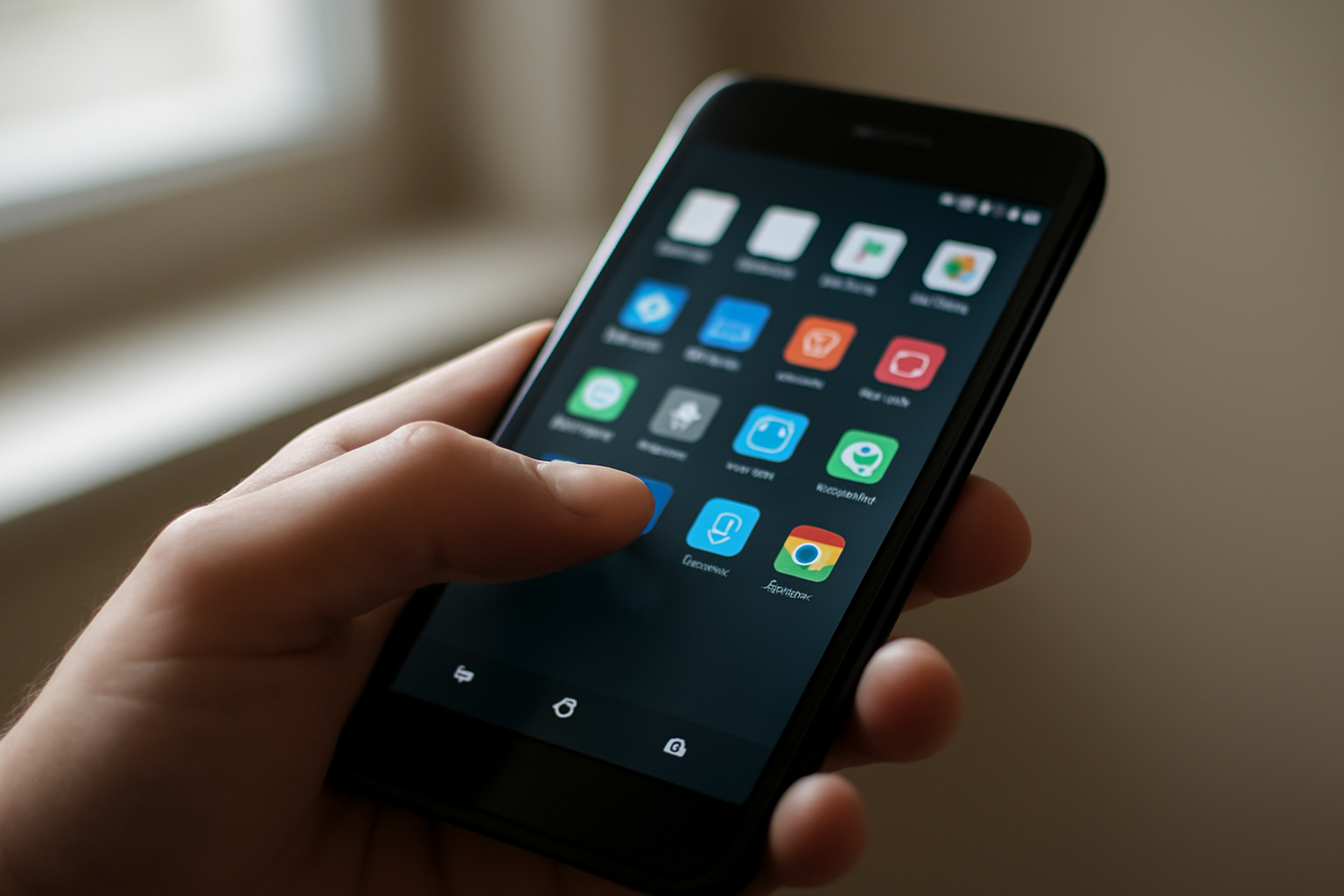
Menyembunyikan aplikasi di HP Android bisa dilakukan lewat fitur bawaan peluncur, folder terkunci, atau aplikasi pihak ketiga. Setiap merek HP punya menu yang berbeda, jadi langkahnya tidak selalu sama.
Kalau kamu ingin aplikasi tertentu tidak muncul di laci aplikasi atau layar utama, ada beberapa metode yang bisa dipakai. Mulai dari yang paling sederhana tanpa aplikasi tambahan hingga yang lebih aman dengan kunci sandi.
1. Cek fitur bawaan di peluncur HP
Banyak HP Android modern sudah menyediakan opsi untuk menyembunyikan aplikasi langsung dari pengaturan peluncur. Caranya biasanya bisa diakses dengan menekan lama layar kosong, lalu pilih Pengaturan atau Home screen settings. Cari menu Hide apps atau Sembunyikan aplikasi.
Di beberapa merek seperti Xiaomi, Samsung, dan Oppo, fitur ini bisa ditemukan di pengaturan peluncur. Pilih aplikasi yang ingin disembunyikan, lalu terapkan. Aplikasi tersebut tidak akan muncul di laci aplikasi sampai kamu membuka menu yang sama dan memilih Unhide.
2. Gunakan folder terkunci atau mode aman
Beberapa peluncur punya fitur folder aman yang bisa dikunci dengan PIN atau pola. Aplikasi yang dimasukkan ke folder ini tidak akan terlihat oleh orang lain yang memegang HP kamu. Biasanya folder ini bernama Secure Folder (Samsung), Hidden Space (Oppo), atau Private Space (Xiaomi).
Untuk mengaktifkannya, buka pengaturan keamanan di HP dan cari opsi folder aman. Setelah dibuat, kamu bisa memindahkan aplikasi ke dalamnya. Folder ini terpisah dari sistem utama, jadi aplikasi di dalamnya tidak muncul di pencarian biasa.
3. Sembunyikan lewat pengaturan aplikasi
Di Android versi tertentu, kamu bisa menyembunyikan aplikasi dari daftar aplikasi terpasang dengan mengubah pengaturan di menu Apps. Buka Pengaturan > Aplikasi, pilih aplikasi yang ingin disembunyikan, lalu cari opsi Hide atau Sembunyikan. Tidak semua HP punya opsi ini, tergantung pada produsen dan versi Android.
Jika tidak ada opsi sembunyikan di menu aplikasi, kemungkinan HP kamu mengandalkan fitur peluncur seperti pada langkah pertama.
4. Manfaatkan aplikasi pihak ketiga
Jika fitur bawaan kurang lengkap, kamu bisa memakai aplikasi peluncur alternatif atau aplikasi khusus untuk menyembunyikan aplikasi. Aplikasi seperti Nova Launcher memiliki fitur Hide apps yang cukup mudah digunakan. Ada juga aplikasi App Hider yang bisa menyembunyikan aplikasi di dalam vault dengan kata sandi.
Pilih aplikasi yang punya ulasan baik dan tidak meminta izin berlebihan. Setelah dipasang, ikuti panduan di dalamnya untuk memilih aplikasi yang ingin disembunyikan.
5. Sembunyikan dari daftar aplikasi terbaru
Aplikasi yang baru dibuka akan muncul di menu Recents atau aplikasi terbaru. Untuk menyembunyikannya, kamu perlu mengubah pengaturan di peluncur atau menggunakan aplikasi pihak ketiga yang bisa menyembunyikan dari daftar recents. Di beberapa HP, ada opsi Hide from recents di pengaturan aplikasi.
6. Lindungi dengan kunci sandi atau pola
Menyembunyikan aplikasi saja tidak cukup jika orang lain bisa membuka menu tersembunyi. Pastikan kamu mengaktifkan kunci layar (PIN, pola, atau sidik jari) dan juga kunci untuk folder tersembunyi. Jangan gunakan pola yang mudah ditebak seperti huruf L atau angka berurutan.
Di beberapa HP, folder aman bisa diakses dengan sidik jari. Aktifkan fitur ini agar lebih praktis namun tetap aman.
7. Hati-hati saat menyembunyikan aplikasi sistem
Jangan menyembunyikan aplikasi sistem atau aplikasi yang terkait dengan keamanan HP. Beberapa aplikasi sistem jika disembunyikan bisa mengganggu fungsi lain, misalnya aplikasi pengaturan atau layanan Google Play. Sembunyikan hanya aplikasi pihak ketiga yang memang ingin kamu privatkan.
Ringkasan
Menyembunyikan aplikasi di HP Android bisa dimulai dari fitur bawaan peluncur, folder aman, atau aplikasi pihak ketiga. Pastikan kamu mengingat cara membuka kembali aplikasi yang disembunyikan agar tidak bingung saat membutuhkannya. Selalu jaga keamanan HP dengan kunci layar yang kuat.
Pertanyaan yang Sering Diajukan
Apakah aplikasi yang disembunyikan tetap berjalan di latar belakang?
Ya, sebagian besar aplikasi yang disembunyikan tetap berjalan seperti biasa. Menyembunyikan hanya menghilangkan ikon dari tampilan, bukan menghentikan proses aplikasi.
Bagaimana cara mengembalikan aplikasi yang sudah disembunyikan?
Buka kembali menu tempat kamu menyembunyikan aplikasi (misalnya pengaturan peluncur atau folder aman), lalu pilih aplikasi dan tekan opsi Unhide atau Tampilkan.
Apakah menyembunyikan aplikasi bisa membuat HP lemot?
Tidak, menyembunyikan aplikasi tidak memengaruhi performa HP secara langsung. Jika HP terasa lemot, itu bisa disebabkan oleh faktor lain seperti penyimpanan penuh atau terlalu banyak aplikasi berjalan. Kamu bisa mencoba pengaturan Android yang bikin HP ngebut lagi untuk mengatasinya.
Jika kamu ingin menyembunyikan aplikasi namun tetap bisa menerima notifikasi, atur juga notifikasi HP Android agar tidak berisik agar tidak mengganggu. Untuk keperluan pindah data ke HP baru, lihat panduan cara memindahkan kontak dan chat ke HP baru.