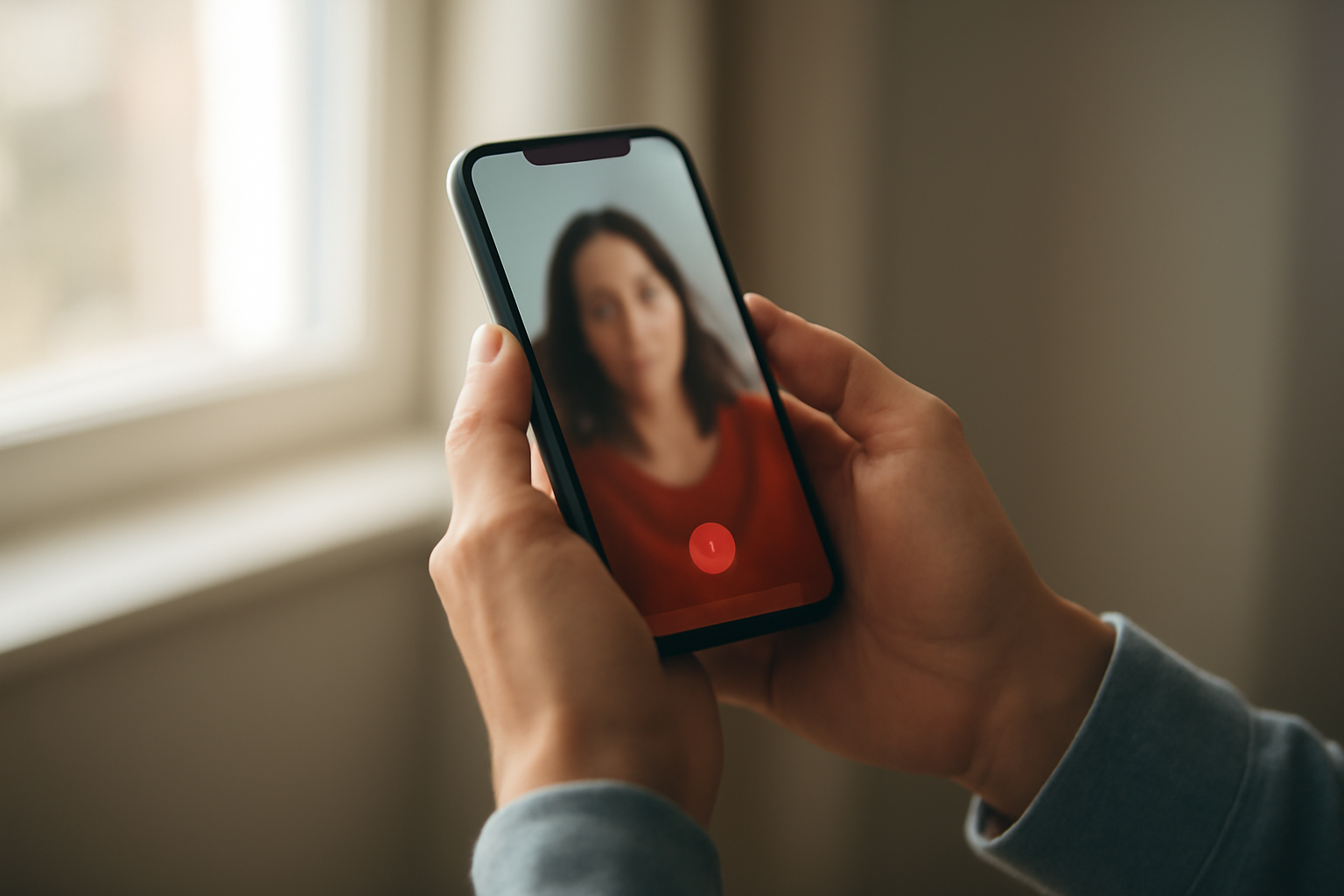
Merekam video call WhatsApp di HP Android bisa dilakukan tanpa aplikasi tambahan karena Android sudah punya fitur perekam layar bawaan. Ada beberapa pengaturan yang perlu disiapkan agar rekaman menangkap suara dari lawan bicara, bukan hanya suara mikrofon kamu. Panduan ini memandu langkah demi langkah, mulai dari persiapan hingga menyimpan hasil rekaman.
Persiapan sebelum merekam video call WhatsApp
Pastikan HP Android kamu menjalankan versi sistem yang mendukung perekaman layar internal. Sebagian besar HP produksi beberapa tahun terakhir sudah memiliki fitur ini, tetapi beberapa merek mungkin menaruhnya di menu berbeda. Cek pengaturan cepat dengan mengusap layar dari atas ke bawah, lalu cari ikon rekam layar.
Jika tidak ada, buka Pengaturan > Fitur Lanjutan atau Pengaturan > Sistem dan cari opsi Perekam Layar. Beberapa merek seperti Xiaomi menyebutnya Screen Recorder, sementara Samsung menyebutnya Perekam Layar. Pastikan juga ruang penyimpanan cukup, setidaknya 1 GB untuk video berdurasi 10 menit.
Langkah 1: Aktifkan perekaman suara internal
Perekam layar bawaan Android biasanya secara default merekam suara mikrofon. Untuk menangkap suara lawan bicara, kamu perlu mengubah sumber audio ke suara internal atau sistem. Caranya:
- Buka aplikasi Perekam Layar dari laci aplikasi atau pengaturan cepat.
- Ketuk ikon pengaturan (biasanya roda gigi) di samping tombol rekam.
- Cari opsi Sumber Suara atau Audio.
- Pilih Suara Sistem atau Internal. Jika tidak ada, pilih Suara Mikrofon dan Sistem.
- Simpan pengaturan.
Pada beberapa HP, opsi ini tidak tersedia karena batasan sistem. Jika demikian, kamu bisa menggunakan mikrofon eksternal atau merekam suara lewat speaker dengan volume cukup, tetapi kualitasnya kurang optimal.
Langkah 2: Mulai video call dan rekam layar
Setelah pengaturan suara siap, buka WhatsApp dan lakukan panggilan video seperti biasa. Setelah panggilan tersambung dan kamu siap merekam, tarik bilah notifikasi dan ketuk ikon Perekam Layar. Pilih resolusi yang diinginkan (720p atau 1080p) dan pastikan audio sudah tercentang.
Ketuk Mulai atau Rekam. Akan muncul hitungan mundur, lalu perekaman berjalan. Selama merekam, kamu bisa melanjutkan percakapan seperti biasa. Untuk menghentikan, tarik bilah notifikasi lagi dan ketuk Stop. Rekaman akan otomatis tersimpan di Galeri atau folder Screen Recordings.
Langkah 3: Akses dan kelola hasil rekaman
Setelah selesai, buka aplikasi Galeri atau File Manager. Rekaman biasanya tersimpan di folder Pictures > Screen Recordings atau DCIM > Screen Recorder. Kamu bisa memutar ulang untuk memastikan suara lawan bicara terekam dengan jelas. Jika ada bagian yang tidak perlu, gunakan editor video bawaan untuk memotong bagian awal atau akhir.
Untuk berbagi rekaman, pilih video lalu ketuk ikon Bagikan. Kamu bisa mengirimnya lewat WhatsApp, email, atau menyimpannya ke Google Drive. Ukuran file video bisa cukup besar, jadi kompres jika perlu sebelum mengirim.
Tips agar rekaman video call lebih baik
- Gunakan mode Jangan Ganggu agar notifikasi lain tidak muncul di layar saat merekam.
- Pastikan baterai cukup, karena merekam layar menguras daya lebih cepat.
- Rekam dalam posisi landscape jika ingin hasil video lebih lebar.
- Bersihkan cache WhatsApp secara berkala agar panggilan tidak terputus, seperti dijelaskan di pengaturan Android yang bikin HP ngebut lagi.
Jika layar HP kamu tidak merespons saat akan memulai rekaman, coba ikuti panduan cara mengatasi layar HP Android yang tidak merespons sentuhan.
Menghindari masalah umum saat merekam
Beberapa pengguna melaporkan suara lawan bicara tidak terekam. Ini biasanya terjadi karena opsi suara internal tidak aktif atau dibatasi oleh sistem. Coba gunakan aplikasi perekam layar pihak ketiga yang mendukung audio internal, tetapi tetap perhatikan izin akses. Jika rekaman terputus di tengah jalan, periksa apakah ada aplikasi lain yang menggunakan mikrofon secara bersamaan.
Untuk menghemat penyimpanan, atur kualitas video ke 720p dan durasi maksimal 30 menit. Kamu juga bisa menghapus rekaman lama yang tidak diperlukan secara rutin. Jika ingin merekam lebih dari satu panggilan, pastikan untuk menghentikan perekaman sebelumnya agar tidak terjadi tumpang tindih file.
Pertanyaan yang Sering Diajukan
Apakah rekaman video call WhatsApp bisa diketahui lawan bicara?
Pada umumnya, lawan bicara tidak mendapat notifikasi bahwa panggilan sedang direkam. Namun, etika komunikasi tetap penting; sebaiknya minta izin sebelum merekam.
Mengapa suara lawan bicara tidak terekam?
Kemungkinan besar sumber audio pada perekam layar masih diatur ke mikrofon saja. Ubah ke suara sistem atau internal. Jika opsi tersebut tidak ada, gunakan aplikasi perekam layar yang mendukung audio internal.
Bisakah merekam video call tanpa aplikasi di semua HP Android?
Tidak semua. Fitur perekam layar bawaan sangat bergantung pada merek dan versi Android. HP dengan Android 10 ke atas umumnya sudah memiliki fitur ini, tetapi beberapa produsen mungkin menonaktifkannya.
Ringkasan
Merekam video call WhatsApp tanpa aplikasi tambahan bisa dilakukan dengan memanfaatkan perekam layar bawaan Android. Kunci utamanya adalah mengatur sumber audio ke suara sistem agar suara lawan bicara ikut terekam. Setelah itu, mulai panggilan, rekam layar, dan simpan hasilnya. Selalu perhatikan izin dan etika sebelum merekam percakapan pribadi.
Jika kamu sering melakukan video call sambil mengerjakan tugas lain, kamu mungkin perlu mengatur notifikasi agar tidak mengganggu. Simak cara mengatur notifikasi HP Android agar tidak berisik. Untuk kebutuhan pencatatan keuangan selama menjadi konten kreator mobile, ada baiknya menggunakan aplikasi pencatat pengeluaran untuk konten kreator mobile. Sementara itu, jika kamu juga belajar coding dan ingin mendalami PHP, lihat panduan debug query MySQL di PHP untuk menemukan error dengan cepat.
Bagi yang suka menonton olahraga seperti basket, sepakbola, atau UFC, menonton bareng gratis dengan host kocak bisa jadi alternatif hiburan. Informasi lengkapnya ada di tarkamlive.