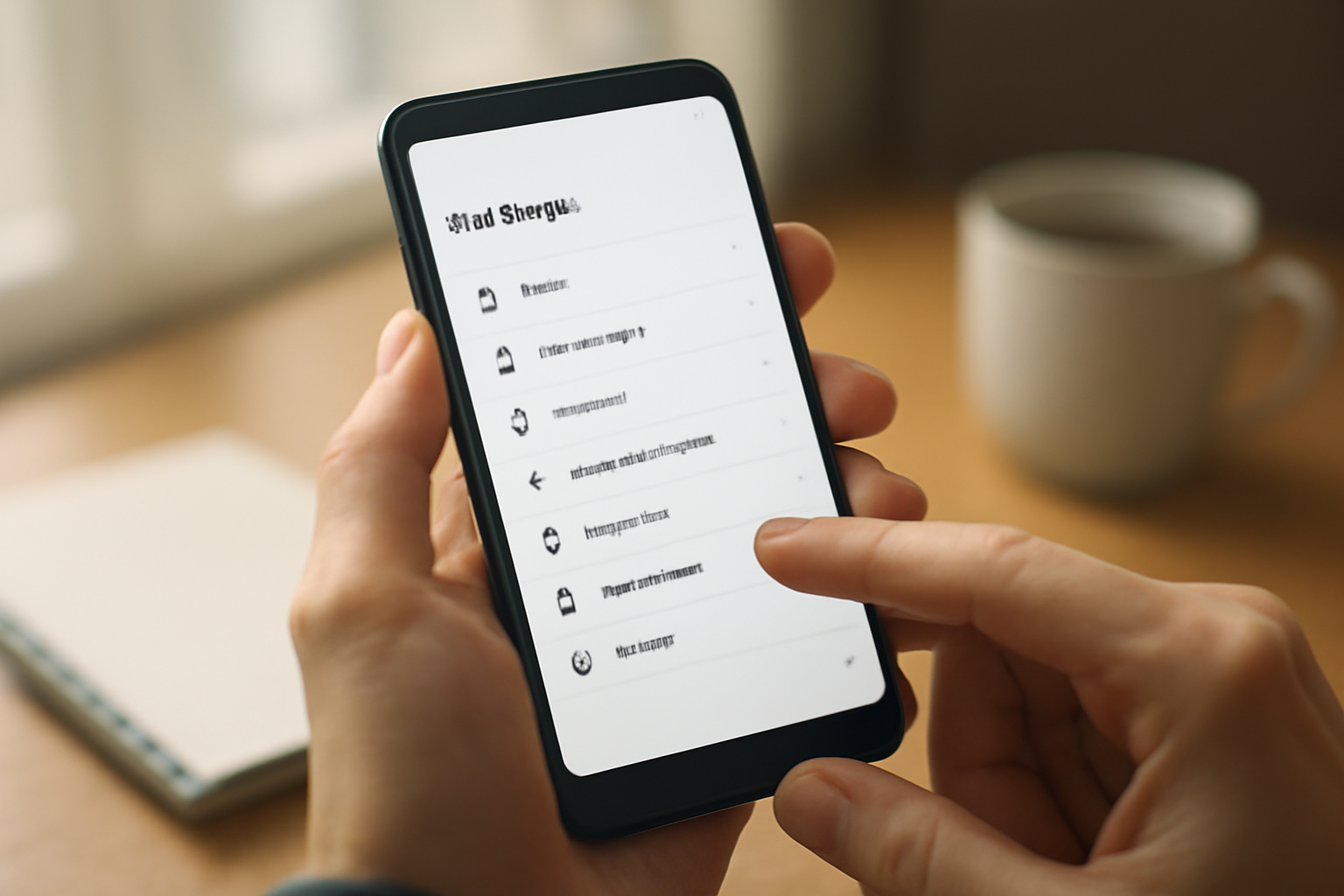
Iklan di HP Android bisa diblokir lewat pengaturan bawaan, terutama dengan DNS privat dan pengaturan browser. Keduanya tidak butuh aplikasi tambahan dan tidak butuh akses root. Kamu juga bisa mematikannya kapan saja kalau ada situs yang malah ikut terblokir. Berikut langkah-langkahnya, mulai dari yang paling ampuh.
1. Aktifkan DNS privat untuk memblokir iklan di seluruh aplikasi
DNS privat mengarahkan permintaan alamat situs lewat server penyaring. Kalau server itu punya daftar domain iklan, permintaan ke domain tersebut gagal, sehingga iklan tidak sempat dimuat. Metode ini bekerja di hampir semua aplikasi, bukan cuma di browser.
- Buka Setelan, masuk ke Jaringan & internet.
- Pilih DNS privat (di beberapa merek ada di menu Koneksi lainnya).
- Pilih Nama host penyedia DNS privat, lalu isi salah satu alamat penyaring iklan, misalnya
dns.adguard-dns.comataufamily.adguard-dns.com. - Simpan, lalu buka browser dan cek apakah iklan banner masih muncul.
Kalau setelah diaktifkan ada situs yang tidak bisa dibuka, kembalikan ke Otomatis. Sebagian operator juga memblokir DNS pihak ketiga, jadi kalau kolom tidak mau tersimpan saat memakai data seluler, coba lewat Wi-Fi.
2. Pasang mode penyaring di Chrome Android
Chrome punya opsi untuk memblokir iklan yang mengganggu di situs yang dilaporkan pengguna lain. Efeknya tidak seagresif DNS privat, tapi cukup untuk mengurangi pop-up dan iklan yang menutupi konten.
- Buka Chrome, ketuk ikon tiga titik di kanan atas.
- Masuk ke Setelan > Setelan situs.
- Cari opsi terkait iklan, lalu aktifkan penyaringan iklan yang mengganggu.
- Muat ulang halaman yang sebelumnya penuh pop-up untuk melihat hasilnya.
Beberapa situs akan menampilkan peringatan bahwa pemblokir iklan terdeteksi dan meminta kamu mematikannya. Itu keputusan kamu, apakah tetap membuka situs tersebut atau mencari sumber lain.
3. Matikan notifikasi promosi dari aplikasi yang tidak dipakai
Sebagian besar iklan yang terasa mengganggu sebenarnya notifikasi dorong dari aplikasi belanja, game, atau aplikasi bawaan. Mematikan izin notifikasinya membuat layar kunci lebih bersih tanpa perlu menyentuh DNS.
- Buka Setelan > Aplikasi > pilih aplikasi yang sering mengirim promosi.
- Masuk ke Notifikasi, lalu matikan kategori promosi atau seluruh izin notifikasi.
- Ulangi untuk aplikasi lain yang sama. Biasanya cukup lima sampai sepuluh aplikasi untuk merasakan bedanya.
Kalau notifikasi penting masih ingin tetap masuk, atur saja jadwalnya. Cara mengatur notifikasi agar tidak berisik sudah pernah dibahas terpisah dan bisa dikombinasikan dengan langkah ini.
4. Blokir iklan di aplikasi YouTube lewat pengaturan bawaan
YouTube tidak menyediakan tombol matikan iklan untuk pengguna gratis. Yang bisa dilakukan adalah mengurangi gangguan tanpa langganan: matikan putar otomatis, batasi notifikasi, dan pakai mode hemat data supaya iklan video tidak memuat resolusi tinggi.
- Buka YouTube > profil > Setelan > Umum, matikan Putar otomatis.
- Masuk ke Setelan > Notifikasi, matikan notifikasi yang tidak perlu.
- Aktifkan Hemat data di menu setelan umum agar video dan iklan tidak memuat bitrate tinggi.
Untuk aplikasi pihak ketiga yang mengklaim memblokir iklan YouTube, hati-hati. Banyak yang melanggar ketentuan layanan dan berisiko membuat akun bermasalah.
5. Gunakan browser dengan pemblokir bawaan untuk aktivitas baca
Kalau kamu sering membaca berita atau artikel di HP, pindahkan kebiasaan itu ke browser yang punya pemblokir iklan bawaan. Firefox Focus, misalnya, langsung memblokir pelacak dan iklan setiap kali dibuka, lalu menghapus riwayat saat ditutup.
- Pasang browser tersebut dari Play Store.
- Jadikan browser default lewat Setelan > Aplikasi > Aplikasi default.
- Buka artikel dari aplikasi lain dan pilih browser ini saat muncul pilihan.
Kombinasi DNS privat dan browser dengan pemblokir bawaan biasanya sudah cukup membuat pengalaman membaca jauh lebih nyaman. Untuk urusan produktivitas, kamu juga bisa mencatat pengeluaran harian dengan aplikasi ringan supaya tidak perlu buka banyak tab sekaligus, seperti yang dibahas di daftar aplikasi pencatat pengeluaran untuk konten kreator mobile.
6. Hapus aplikasi yang iklannya paling agresif
Kalau satu aplikasi menampilkan iklan layar penuh setiap kali dibuka, menghapusnya sering jadi solusi paling cepat. Gantikan dengan aplikasi sejenis yang model bisnisnya jelas, misalnya versi berbayar sekali beli atau yang punya opsi langganan murah.
Sebelum menghapus, cek dulu apakah aplikasi itu punya data yang belum disimpan. Beberapa aplikasi menawarkan ekspor data ke file atau akun. Kalau datanya penting, backup dulu supaya tidak repot memasukkan ulang.
7. Kurangi iklan di aplikasi gratis dengan cara yang sah
Banyak aplikasi gratis menampilkan iklan karena itu satu-satunya sumber pemasukan pengembang. Membeli versi premium, meski harganya kecil, biasanya menghilangkan iklan sekaligus membuka fitur tambahan. Ini pilihan paling stabil dan tidak melanggar ketentuan layanan.
Kalau kamu memakai HP Android untuk mengerjakan proyek kecil, misalnya mengedit halaman web atau skrip, menutup iklan di browser juga membantu konsentrasi. Panduan tips praktis menulis kode PHP, JS, dan CSS untuk pemula berguna kalau kamu mulai belajar sambil mengerjakan proyek sendiri.
8. Cek hasilnya dan sesuaikan
Setelah semua langkah di atas, buka tiga situs yang biasa kamu kunjungi dan perhatikan berapa banyak iklan yang masih muncul. Kalau masih ada, coba ganti penyedia DNS privat ke yang lain, atau tambahkan daftar blokir di browser. Jangan pasang terlalu banyak lapisan sekaligus karena sulit melacak mana yang bermasalah saat ada situs tidak bisa dibuka.
Untuk hiburan di waktu luang, menonton pertandingan bareng teman juga bisa dilakukan tanpa keluar rumah. Kalau kamu penyuka basket, sepak bola, atau UFC, ada opsi nonton bareng gratis dengan host kocak di tarkamlive, asalkan koneksi internetmu stabil dan iklan di halaman sudah kamu blokir lebih dulu lewat DNS privat.
Ringkasan
Memblokir iklan di HP Android tanpa aplikasi paling efektif lewat DNS privat, dilengkapi pengaturan browser dan pembersihan notifikasi aplikasi. Mulai dari langkah pertama, cek hasilnya, dan kembalikan pengaturan kalau ada situs yang ikut terblokir.
Pertanyaan yang Sering Diajukan
Apakah DNS privat memperlambat koneksi internet?
Bisa sedikit lebih lambat kalau server DNS yang dipilih jauh dari lokasi kamu. Pilih penyedia yang punya server di Asia, dan bandingkan hasilnya dengan pengaturan otomatis sebelum memutuskan memakainya sehari-hari.
Apakah cara ini butuh root atau akses khusus?
Tidak. DNS privat dan pengaturan browser tersedia di menu setelan biasa. Beberapa perangkat dengan antarmuka kustom menaruh menu DNS privat di lokasi berbeda, jadi cari lewat kolom pencarian di Setelan.
Kenapa iklan masih muncul setelah DNS privat diaktifkan?
Sebagian iklan disajikan dari domain yang sama dengan konten situs, jadi tidak ikut terblokir. Iklan di dalam aplikasi tertentu juga bisa memakai jalur berbeda. Untuk kasus seperti itu, matikan notifikasi aplikasi atau gunakan versi premium.