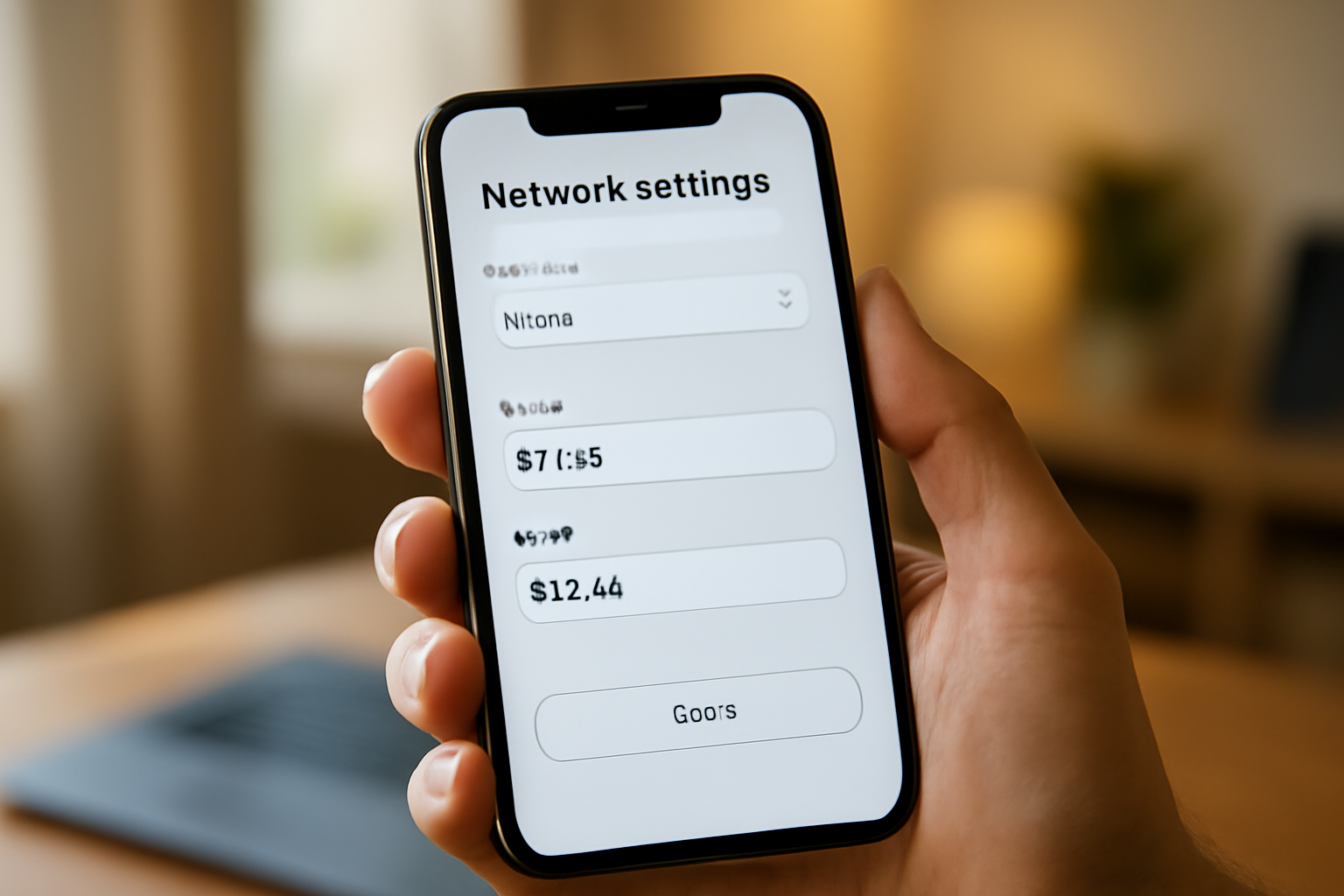
Koneksi internet di HP bisa terasa lambat meski indikator sinyal menunjukkan penuh. Salah satu penyebab yang sering diabaikan adalah server DNS bawaan operator yang lambat merespons. Mengganti DNS ke server publik seperti Cloudflare atau Google sering mempercepat waktu muat halaman tanpa perlu berlangganan paket data tambahan. Bagi yang mencari cara mempercepat koneksi internet di HP, langkah ini bisa dicoba lebih dulu sebelum opsi lain.
Apa Itu DNS dan Kenapa Mempengaruhi Kecepatan Internet?
DNS (Domain Name System) menerjemahkan nama domain seperti contoh.com menjadi alamat IP yang bisa diakses server. Setiap kali kamu membuka situs atau aplikasi, HP mengirim permintaan ke server DNS untuk mendapatkan alamat IP tersebut. Jika server DNS lambat menjawab, halaman terasa lebih lama muncul meskipun kecepatan unduh data sebenarnya normal.
Operator seluler biasanya menyediakan DNS bawaan yang bisa kurang optimal, terutama saat jam sibuk. Mengganti ke DNS publik yang lebih cepat dan andal bisa memangkas waktu tunggu tersebut. Perubahan ini tidak menambah kuota, tetapi bisa membuat pengalaman browsing terasa lebih responsif.
Cara Mengganti DNS di HP Android
Langkah-langkah berikut berlaku untuk sebagian besar HP Android. Nama menu bisa sedikit berbeda tergantung merek dan versi sistem operasi.
- Buka Pengaturan di HP.
- Pilih Jaringan & Internet atau Koneksi.
- Ketuk Wi-Fi jika kamu terhubung ke Wi-Fi, atau Jaringan Seluler untuk data seluler.
- Jika memakai Wi-Fi, ketuk nama jaringan yang tersambung, lalu pilih Ubah jaringan atau Pengaturan lanjutan.
- Cari opsi Pengaturan IP dan ubah dari DHCP ke Statis.
- Di kolom DNS 1 dan DNS 2, masukkan alamat server DNS pilihanmu. Contoh:
1.1.1.1dan1.0.0.1(Cloudflare) atau8.8.8.8dan8.8.4.4(Google). - Simpan pengaturan dan sambungkan ulang jaringan.
Untuk data seluler, beberapa HP tidak menyediakan opsi ubah DNS secara langsung. Kamu bisa menggunakan aplikasi pihak ketiga seperti DNS Changer atau memanfaatkan fitur Private DNS jika tersedia (Android 9 ke atas).
Menggunakan Private DNS di Android 9 ke Atas
Android versi 9 (Pie) dan lebih baru memiliki fitur Private DNS yang memungkinkan pengaturan DNS secara sistem tanpa perlu mengubah pengaturan Wi-Fi satu per satu. Fitur ini juga mendukung DNS over TLS (DoT) yang lebih aman.
- Buka Pengaturan > Jaringan & Internet > Private DNS.
- Pilih Nama host penyedia Private DNS.
- Masukkan nama host penyedia, misalnya
1dot1dot1dot1.cloudflare-dns.comuntuk Cloudflare ataudns.googleuntuk Google. - Simpan dan tunggu beberapa detik. Status akan berubah menjadi Terhubung jika berhasil.
Private DNS berlaku untuk semua koneksi, baik Wi-Fi maupun data seluler. Ini pilihan paling praktis jika HP kamu mendukungnya.
DNS Publik yang Bisa Dicoba
Beberapa penyedia DNS publik yang populer dan biasanya responsif:
- Cloudflare:
1.1.1.1dan1.0.0.1(Private DNS:1dot1dot1dot1.cloudflare-dns.com) - Google Public DNS:
8.8.8.8dan8.8.4.4(Private DNS:dns.google) - Quad9:
9.9.9.9dan149.112.112.112(Private DNS:dns.quad9.net) - OpenDNS:
208.67.222.222dan208.67.220.220
Pilih salah satu pasangan yang paling stabil di lokasimu. Kamu bisa mencoba bergantian dan membandingkan hasilnya.
Menguji Kecepatan DNS Sebelum dan Sesudah
Untuk mengetahui apakah penggantian DNS membantu, ukur waktu respons DNS sebelum dan sesudahnya. Kamu bisa menggunakan situs seperti dnsperf.com atau aplikasi DNS Benchmark di PC. Di HP, aplikasi seperti DNSSpeed atau PingTools bisa menunjukkan waktu ping ke server DNS.
Catat waktu respons rata-rata dari beberapa server, lalu bandingkan dengan pengaturan baru. Jika selisihnya cukup besar, terutama saat membuka situs yang belum pernah dikunjungi, artinya DNS baru bekerja lebih baik.
Kapan Penggantian DNS Tidak Membantu?
DNS hanya mempercepat proses pencarian alamat, bukan kecepatan transfer data itu sendiri. Jika masalahnya adalah sinyal lemah, kuota habis, atau jaringan operator yang padat, mengganti DNS tidak akan banyak berpengaruh. Untuk kasus seperti itu, lihat panduan cara mengatasi HP Android lemot setelah update yang mungkin lebih relevan.
Jika HP terasa panas saat digunakan untuk browsing dalam waktu lama, bisa jadi ada masalah lain. Coba baca cara mengatasi HP Android cepat panas saat main game untuk mengetahui penyebab dan solusinya.
Jika kamu sering berpindah-pindah jaringan, mengatur DNS secara global lewat Private DNS lebih praktis daripada mengubah satu per satu. Namun, jika HP kamu masih Android versi lama, mungkin perlu aplikasi tambahan. Pastikan juga kamu sudah mengatur backup kontak dan foto ke Google Drive agar data tetap aman saat mencoba pengaturan baru.
Tips Tambahan agar Koneksi Internet Lebih Cepat
Selain DNS, ada beberapa hal sederhana yang bisa dilakukan:
- Matikan aplikasi yang berjalan di latar belakang dan menggunakan data.
- Bersihkan cache browser secara berkala.
- Gunakan mode hemat data jika kuota terbatas.
- Hindari menggunakan VPN gratis yang lambat karena bisa memperburuk kecepatan.
- Jika sering mengunggah konten di forum atau komunitas, pastikan koneksi stabil. Panduan cara posting di komunitas mobile dengan HP tanpa ribet bisa membantu.
Bagi yang suka ngoding, masalah koneksi saat mengirim data form ke server juga bisa diatasi dengan validasi yang tepat. Simak cara mengirim data form ke database dengan PHP dan validasi untuk referensi.
Ringkasan
Mengganti DNS ke server publik seperti Cloudflare atau Google bisa mempercepat respons saat membuka situs, terutama jika DNS operator lambat. Gunakan fitur Private DNS di Android 9 ke atas untuk pengaturan yang berlaku menyeluruh. Uji sebelum dan sesudah untuk memastikan dampaknya.
Pertanyaan yang Sering Diajukan
Apakah mengganti DNS aman?
Ya, mengganti DNS ke penyedia publik terkemuka umumnya aman. Hindari menggunakan DNS dari sumber tidak dikenal karena berisiko mengarahkan lalu lintas ke server berbahaya. Pastikan kamu memakai penyedia yang memiliki reputasi baik.
Apakah DNS bisa mempercepat unduhan file besar?
Tidak secara langsung. DNS hanya mempercepat pencarian alamat server. Kecepatan unduhan file besar lebih ditentukan oleh bandwidth jaringan dan kondisi server sumber. DNS bisa membantu memulai unduhan lebih cepat, tetapi tidak menambah kecepatan transfer data.
Bagaimana jika HP tidak memiliki opsi Private DNS?
Untuk HP dengan Android di bawah versi 9, kamu bisa menggunakan aplikasi pihak ketiga seperti DNS Changer yang tersedia di Play Store. Alternatif lain, ubah DNS pada pengaturan Wi-Fi jika kamu sering terhubung ke jaringan Wi-Fi tertentu.