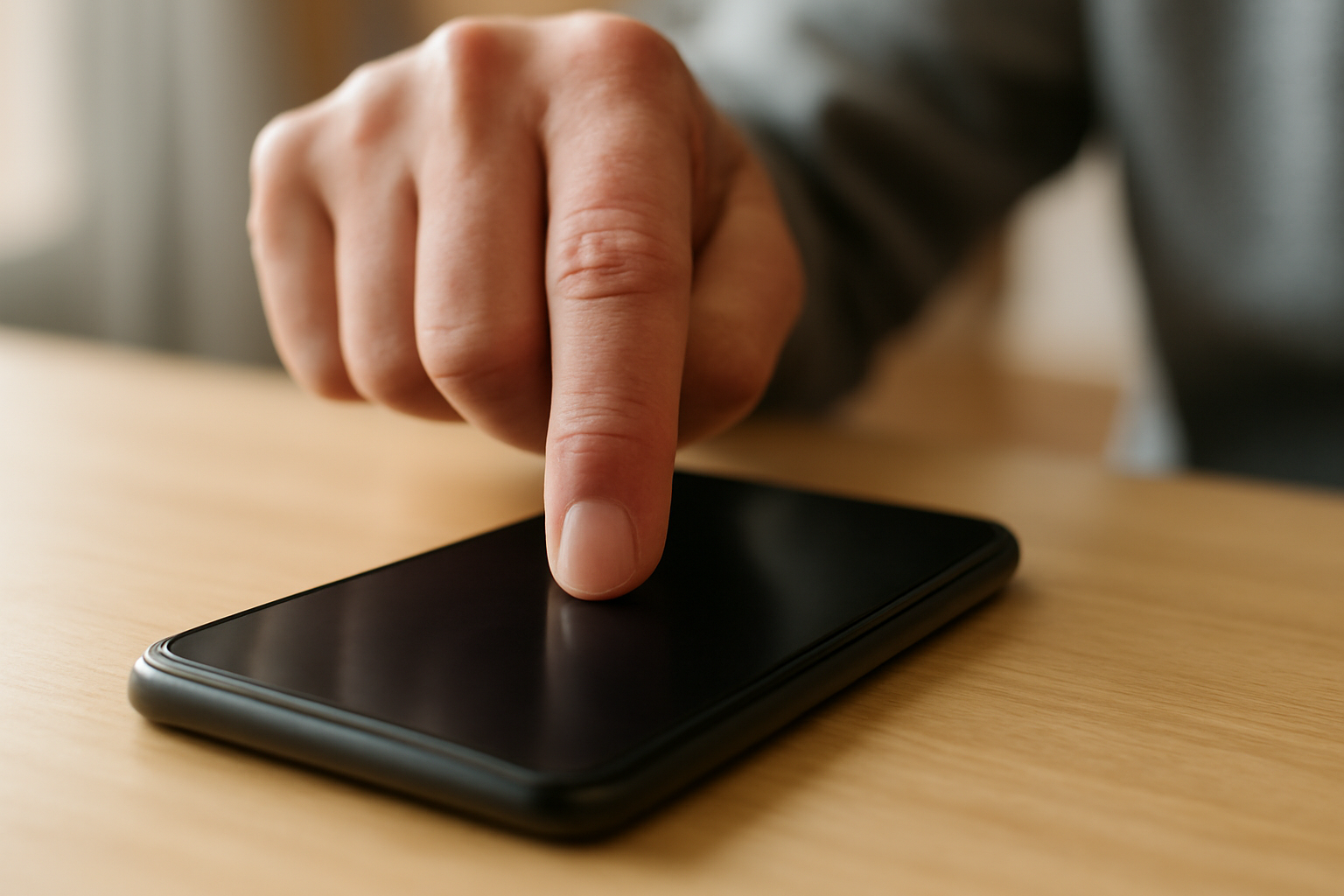
Layar HP Android yang tiba-tiba tidak merespons sentuhan akan mengganggu, terutama saat sedang dibutuhkan. Sebelum membawanya ke service center, ada beberapa langkah yang bisa Anda coba sendiri di rumah. Mulai dari restart paksa hingga memeriksa faktor perangkat keras, berikut cara mengatasi layar HP Android tidak merespons sentuhan.
1. Restart Paksa HP Anda
Langkah paling mudah adalah melakukan restart paksa. Tekan dan tahan tombol power selama 10-15 detik hingga layar mati dan HP bergetar. Jika HP Anda memiliki tombol volume, coba kombinasi tombol power + volume bawah selama 10 detik. Restart paksa memuat ulang sistem tanpa menghapus data dan sering menyelesaikan masalah layar yang macet sementara.
2. Bersihkan Layar dari Kotoran dan Air
Layar yang kotor atau berminyak bisa mengganggu sensitivitas sentuhan. Lap layar dengan kain microfiber yang sedikit lembap. Hindari cairan pembersih yang mengandung alkohol atau amonia karena dapat merusak lapisan oleophobic. Jika HP pernah terkena air, keringkan dengan kain kering dan biarkan beberapa saat. Air yang tersisa di bawah layar bisa menyebabkan sentuhan tidak berfungsi.
3. Periksa Pelindung Layar dan Casing
Pelindung layar yang tidak terpasang sempurna, bergelembung, atau kotor bisa menghalangi sentuhan. Lepas pelindung layar sementara dan lihat apakah layar kembali normal. Casing yang terlalu menutupi tepi layar juga bisa mengganggu. Jika setelah dilepas layar berfungsi normal, ganti pelindung layar dengan yang berkualitas dan pasang dengan hati-hati.
4. Nyalakan Ulang dalam Mode Aman
Jika restart biasa tidak berhasil, coba masuk ke mode aman (safe mode). Mode ini menonaktifkan semua aplikasi pihak ketiga yang mungkin menyebabkan konflik. Tekan dan tahan tombol power, lalu tekan dan tahan opsi “Matikan” atau “Power off” hingga muncul prompt untuk masuk ke mode aman. Di mode aman, coba gunakan layar. Jika berfungsi normal, kemungkinan ada aplikasi yang bermasalah. Hapus aplikasi yang baru diinstal sebelum masalah muncul.
5. Perbarui Sistem dan Aplikasi
Bug pada sistem operasi atau aplikasi tertentu bisa menyebabkan layar tidak responsif. Periksa pembaruan sistem di Pengaturan > Sistem > Pembaruan sistem. Perbarui juga aplikasi melalui Google Play Store. Masalah layar kadang muncul setelah pembaruan aplikasi tertentu. Jika masalah masih berlanjut setelah update, coba hapus cache aplikasi yang dicurigai. Anda juga bisa membaca panduan cara mengatasi HP Android lemot setelah update untuk langkah lebih lanjut.
6. Gunakan Fitur Touchscreen Test
Beberapa HP Android memiliki fitur diagnostik bawaan untuk menguji layar sentuh. Di Samsung, buka aplikasi Samsung Members > Dapatkan bantuan > Diagnosis > Tes layar sentuh. Di Xiaomi, buka Pengaturan > Tentang ponsel > Ketuk beberapa kali pada “Versi Kernel” untuk masuk ke menu pengujian, lalu pilih “Touchscreen test”. Fitur ini akan menunjukkan area layar yang tidak merespons. Jika ada area yang bermasalah, kemungkinan besar masalahnya pada perangkat keras.
7. Lakukan Reset Pabrik (Factory Reset)
Jika semua langkah di atas belum berhasil, coba lakukan reset pabrik. Tindakan ini menghapus semua data, jadi pastikan Anda sudah mencadangkan data penting. Anda bisa membaca panduan cara backup kontak dan foto HP ke Google Drive sebelum melanjutkan. Reset pabrik bisa dilakukan melalui Pengaturan > Sistem > Opsi reset > Hapus semua data (reset pabrik). Jika layar tidak merespons sama sekali, gunakan tombol fisik untuk masuk ke recovery mode dan pilih “Wipe data/factory reset”.
8. Periksa Kerusakan Hardware
Jika setelah reset pabrik layar tetap tidak merespons, kemungkinan ada kerusakan pada hardware, seperti kabel fleksibel layar yang longgar atau IC sentuh yang rusak. Dalam kasus ini, Anda perlu membawanya ke service center resmi. Jangan mencoba membongkar sendiri jika masih dalam masa garansi. Untuk mengirim file penting dari HP yang layarnya bermasalah, Anda bisa menggunakan cara mengirim file lewat HP tanpa aplikasi tambahan yang memanfaatkan fitur bawaan.
Ringkasan
Layar HP Android yang tidak merespons sentuhan bisa disebabkan oleh masalah perangkat lunak atau hardware. Mulai dari restart paksa, membersihkan layar, melepas pelindung, hingga reset pabrik. Jika semua cara sudah dicoba dan masalah masih ada, segera periksa ke service center untuk penanganan lebih lanjut.
Pertanyaan yang Sering Diajukan
Mengapa layar HP tiba-tiba tidak merespons setelah update?
Pembaruan sistem terkadang membawa bug yang menyebabkan layar tidak responsif. Coba restart paksa dan periksa pembaruan lanjutan. Jika masih bermasalah, laporkan ke pengembang melalui aplikasi dukungan.
Apakah layar yang tidak merespons bisa diperbaiki sendiri?
Untuk masalah perangkat lunak, ya, dengan restart atau reset. Namun, jika kerusakan hardware seperti layar retak atau kabel fleksibel putus, perbaikan memerlukan teknisi ahli.
Bagaimana cara menggunakan HP Android yang layarnya tidak merespons?
Anda bisa menggunakan mouse atau keyboard eksternal melalui koneksi USB OTG untuk mengoperasikan HP sementara. Ini membantu Anda mencadangkan data sebelum perbaikan.